
こんにちは!kappa(@kappa10.01)です。
前編では、色の仕組みと写真全体の色を整えるパラメーター(色温度、色かぶり補正、全体の彩度)について解説をしました。
Lightroom Classicでは全体の色味の調整だけでなく、「空の青だけを深く、印象的にする」、「人物の肌のトーン(オレンジ)だけを明るく滑らかにする」といったより細かい調整もすることができます。今回はこれらの調整を司るカラーミキサーやカラーグレーディング、キャリブレーションについて解説をしていこうと思います。
【カラーミキサー】特定の色域だけを操作する
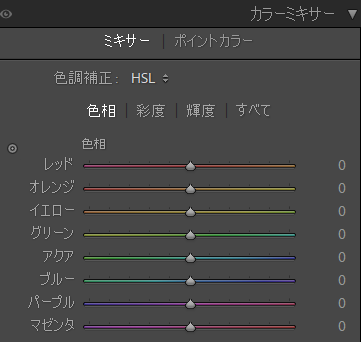
カラーミキサーは画面全体の色調を崩すことなく、狙った色だけを個別に変化させるための機能になります。Lightroom Classicであればレッド、オレンジ、イエロー、グリーン、アクア、ブルー、パープル、マゼンタの8色が操作対象になっています。
HSLとは何か
カラーミキサーでは色ごとに色相(Hue)、彩度(Saturation)、輝度(Luminance)の3つのパラメーターで色合いを調整します。これらの頭文字をまとめてHSLと呼ばれることもあります。
このような色の理論については前編で簡単にまとめていますのでぜひ合わせて読んでいただければと思います。
色相(Hue):特定の色を別の色にずらす
色相は色そのものを変えるパラメーターで、色相環上の隣接色へとシフトさせる操作です。
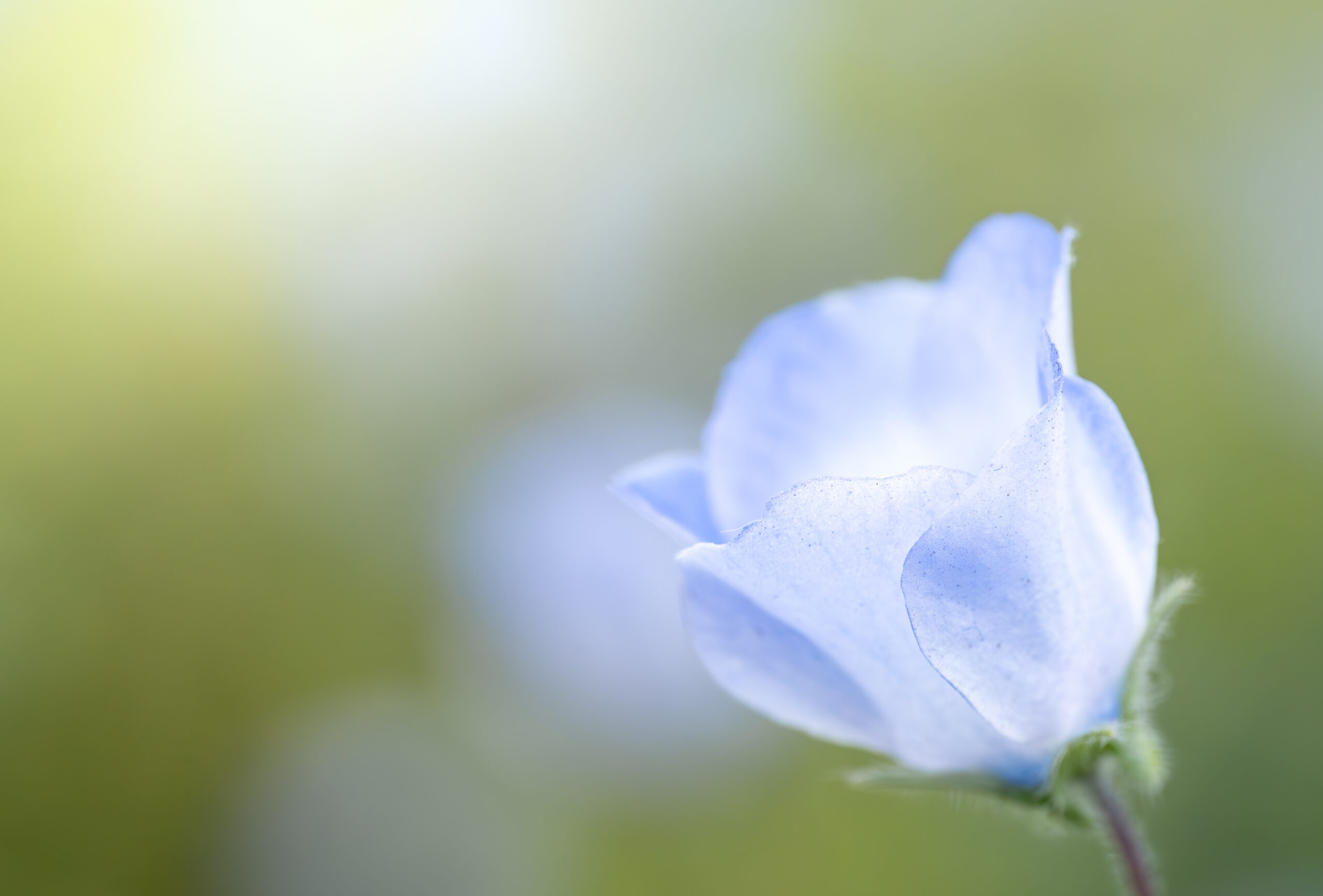
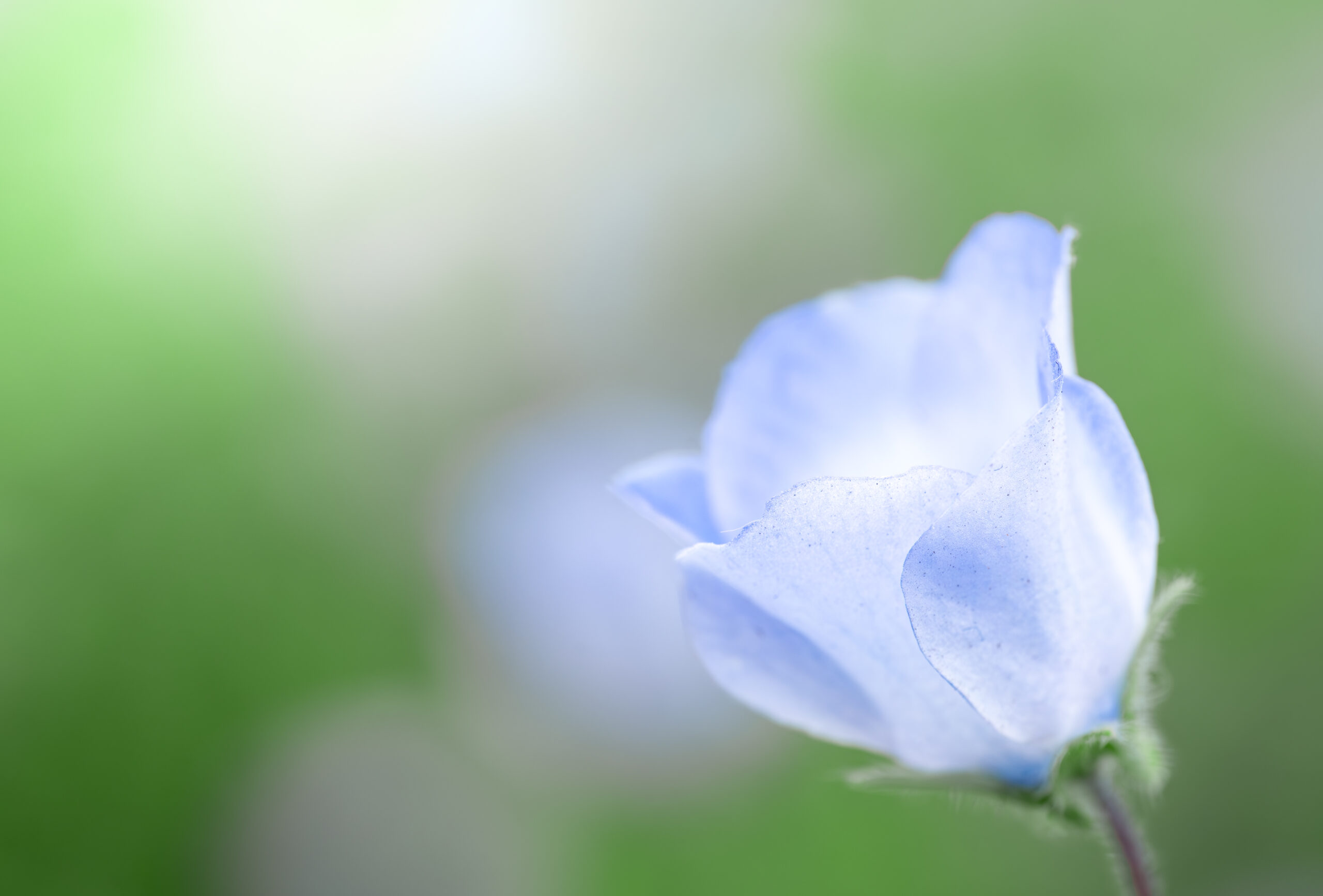
実際に特定の色の色相を変えた例が以下の写真になります。この写真ではイエローの色相をグリーン側に+93と大きく動かしています。この写真は被写体の背景のボケ部分に枯れ草や土が入って黄色っぽい茶色になってしまっています。このままでは被写体の透明感を阻害してしまうため、被写体の色味に近いグリーン側へ寄せて統一感と透明感のある色味に調整をしたものになります。
彩度(Saturation):特定の色だけ鮮やかさを変える
彩度は色の鮮やかさを変化させるパラメーターです。カラーミキサーでは、狙った色の彩度だけをコントロールすることができます。
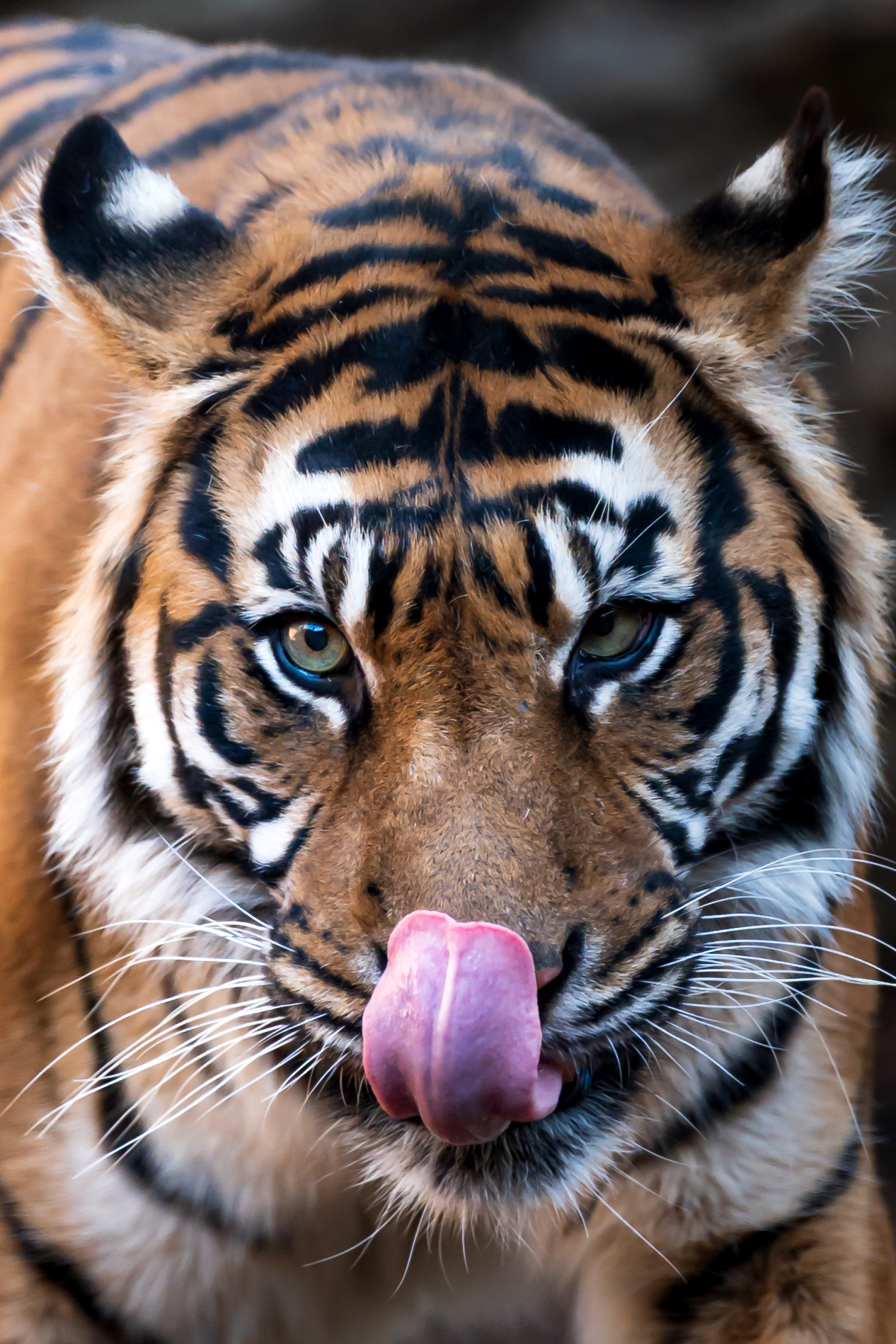
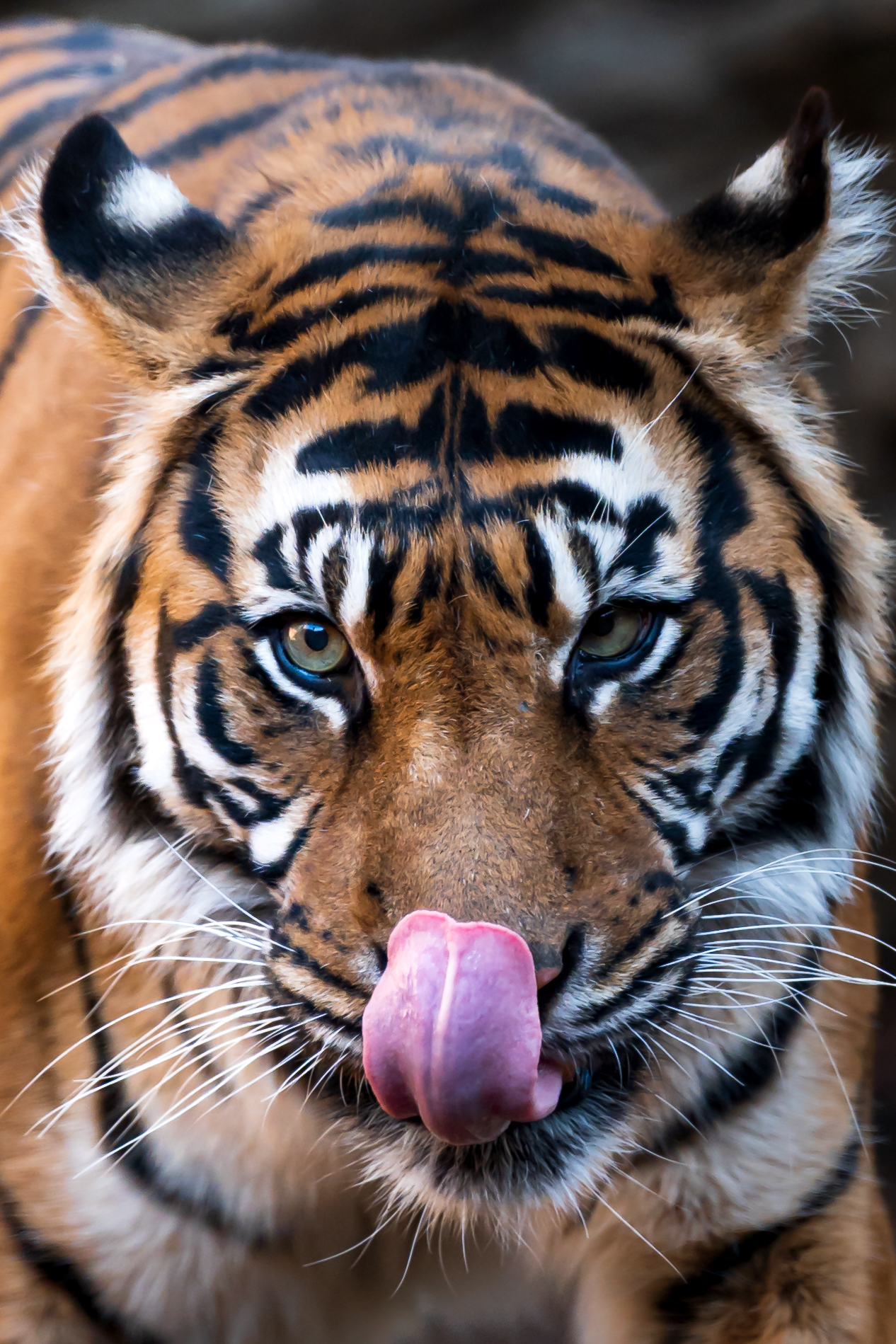
実際にカラーミキサーを使って彩度を変えた例が以下の写真となります。オレンジの彩度のみを+21にし、くすんでいた虎の毛皮の色をピンポイントで鮮やかにし、舌や背景部分など他の色への影響を抑えています。ややわかりにくいですが、あまり過度に特定の色の彩度を上げると不自然になるため上げすぎには要注意です。
輝度(Luminance):特定の色の明るさだけを変える
輝度は明るさとも言えます。カラーミキサーで輝度を操作すれば特定の色の明るさを上下させることができます。
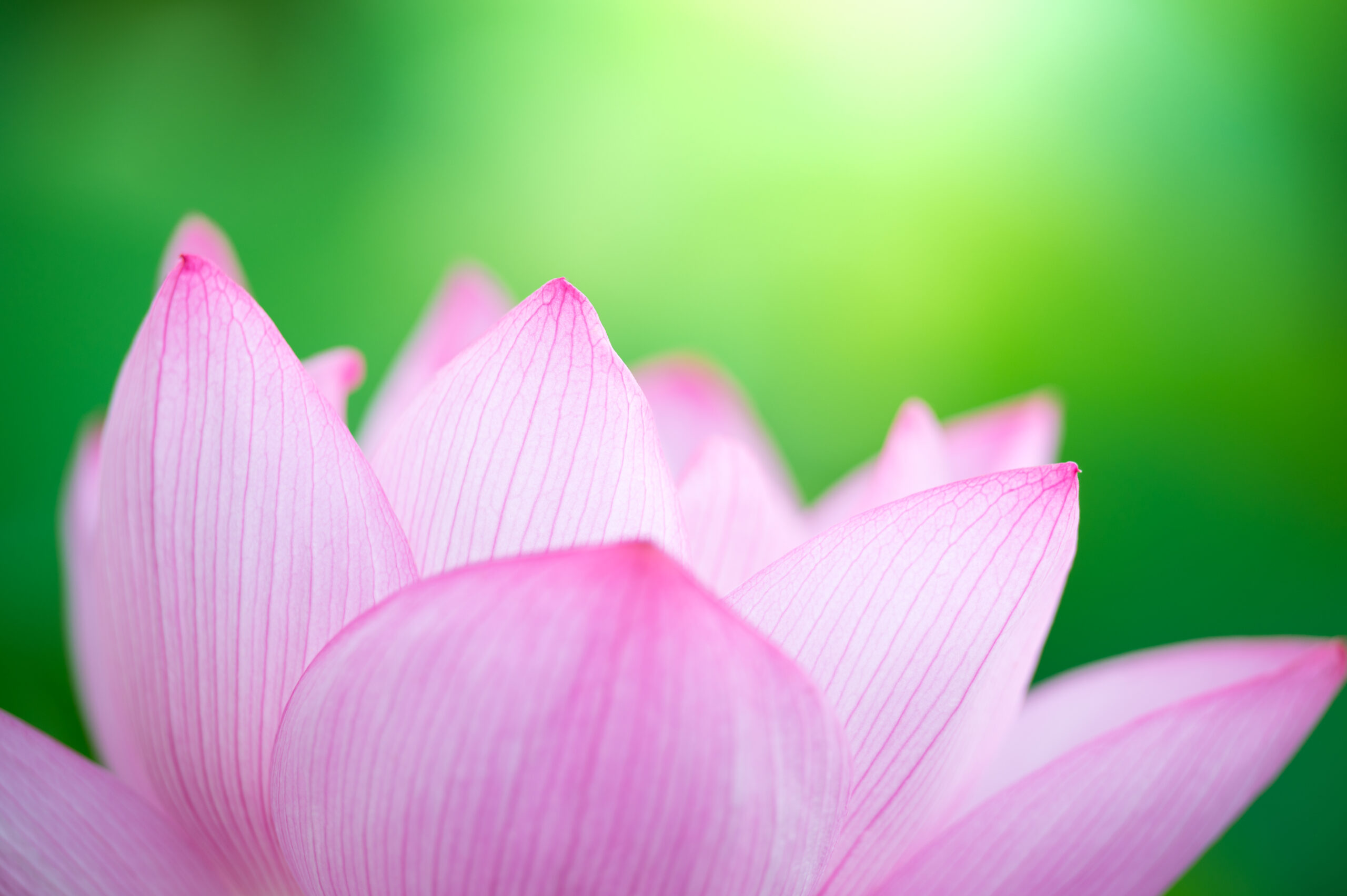
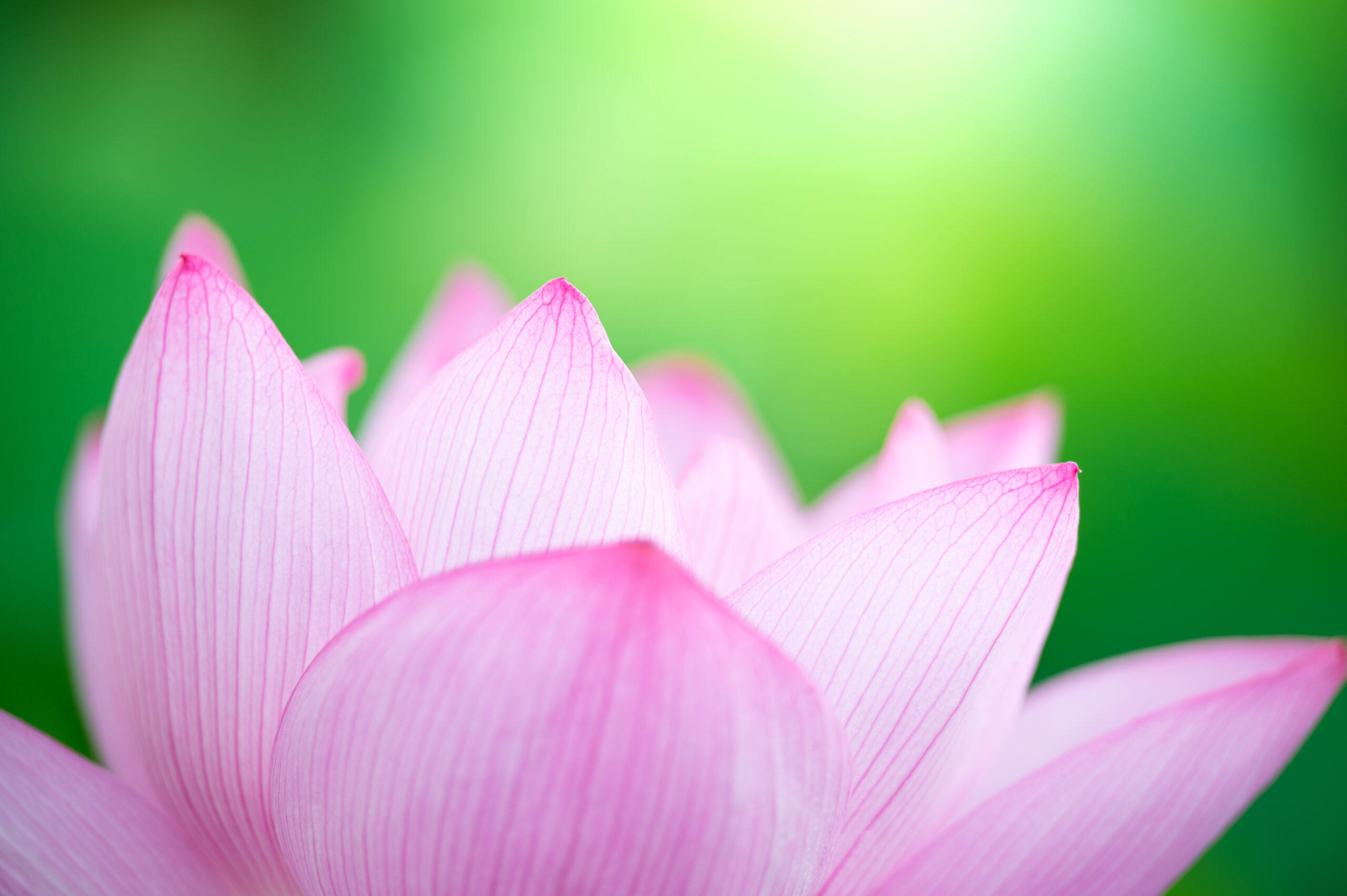
実際に輝度を変えた写真が以下になります。ここではパープルの輝度を+9に増やすことで被写体である蓮の花に光が当たっていることを強調するとともに透明感を増し、より視線を誘導するようにしたものになります。
【カラーグレーディング】明暗の階調に色を乗せる
カラーミキサーが特定の色相成分を切り出して処理するのに対し、カラーグレーディングは画像データの輝度軸を基準にしてデータを分離し、それぞれに独立した色成分を合成するツールです。
カラーグレーディングの仕組み:輝度に応じた色の上乗せ
デジタル画像におけるピクセルは、前編で解説した通り「R, G, B」の組み合わせであり、同時にそれぞれが固有の輝度を持っています。カラーグレーディングの処理では、現像ソフトは画像に含まれる全ピクセルを以下の3つの輝度領域に自動的に割り振ります。
- シャドウ: 輝度の低い領域
- 中間調: 輝度が中程度の領域
- ハイライト: 輝度の高い領域
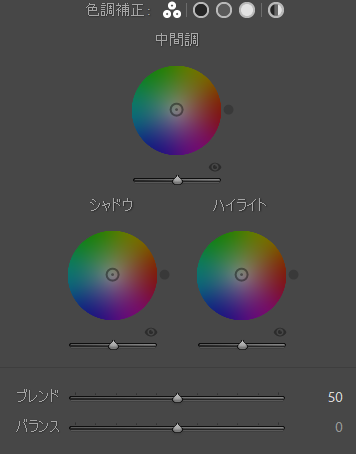
カラーグレーディングを調整する際には、どの輝度領域を調整するのかを指定し、色相環のようなカラーホイール上のポイントを動かして色相と彩度を指定します。円周上の場所(基準からの角度)は色相、中心からの距離が彩度を意味します。これらはカラーホイールの下に用意されている色相と彩度のスライダーでも指定できます。
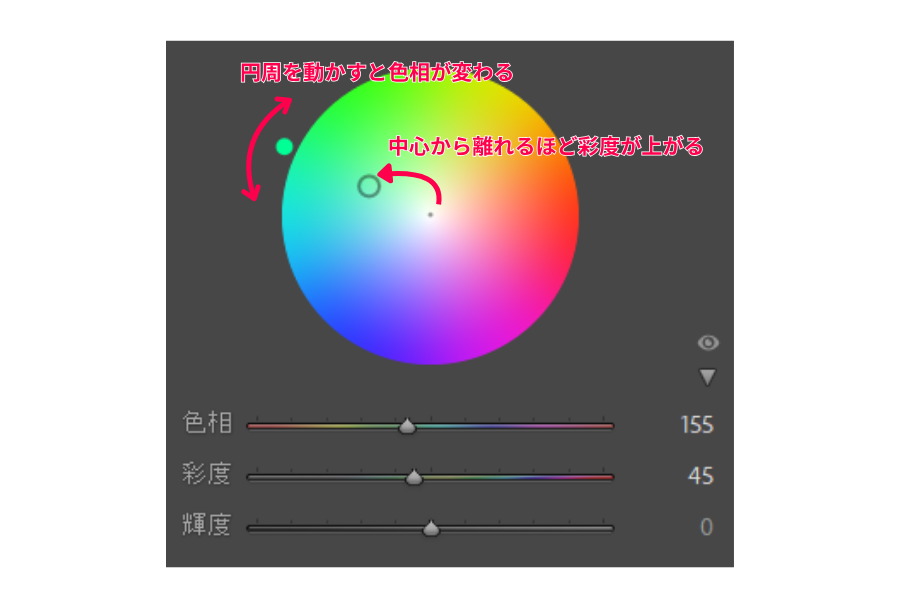
このようにして色相と彩度を指定すると、ソフトはその輝度領域に属するピクセルのRGB値に対して、指定された色成分を加算します。
色温度や色かぶり補正といったホワイトバランスの調整が光源やセンサーに起因する正しい色からのずれを修正する処理であるのに対し、カラーグレーディングは表現として特定の階調に対して色を足す処理と言えます。
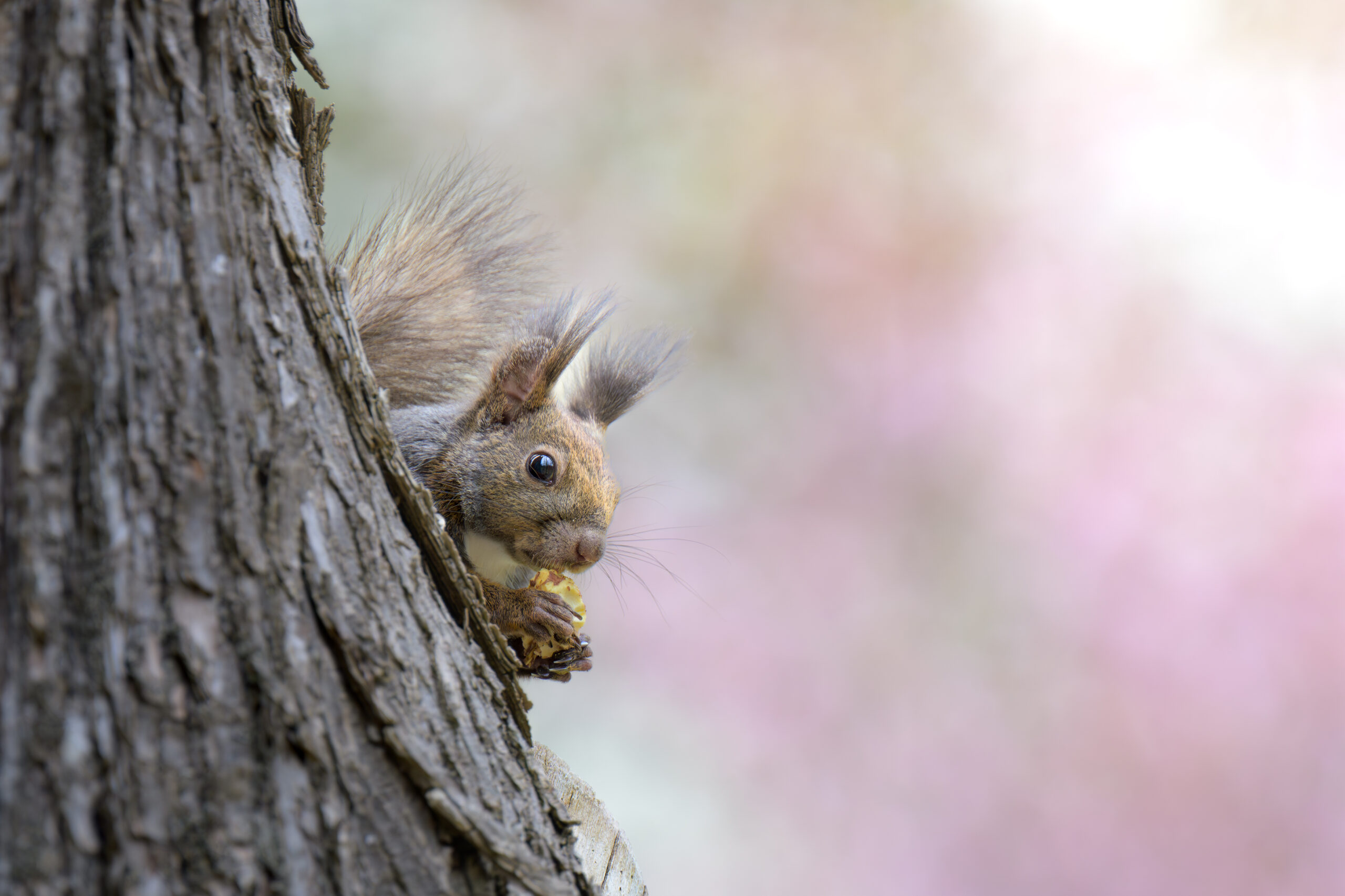
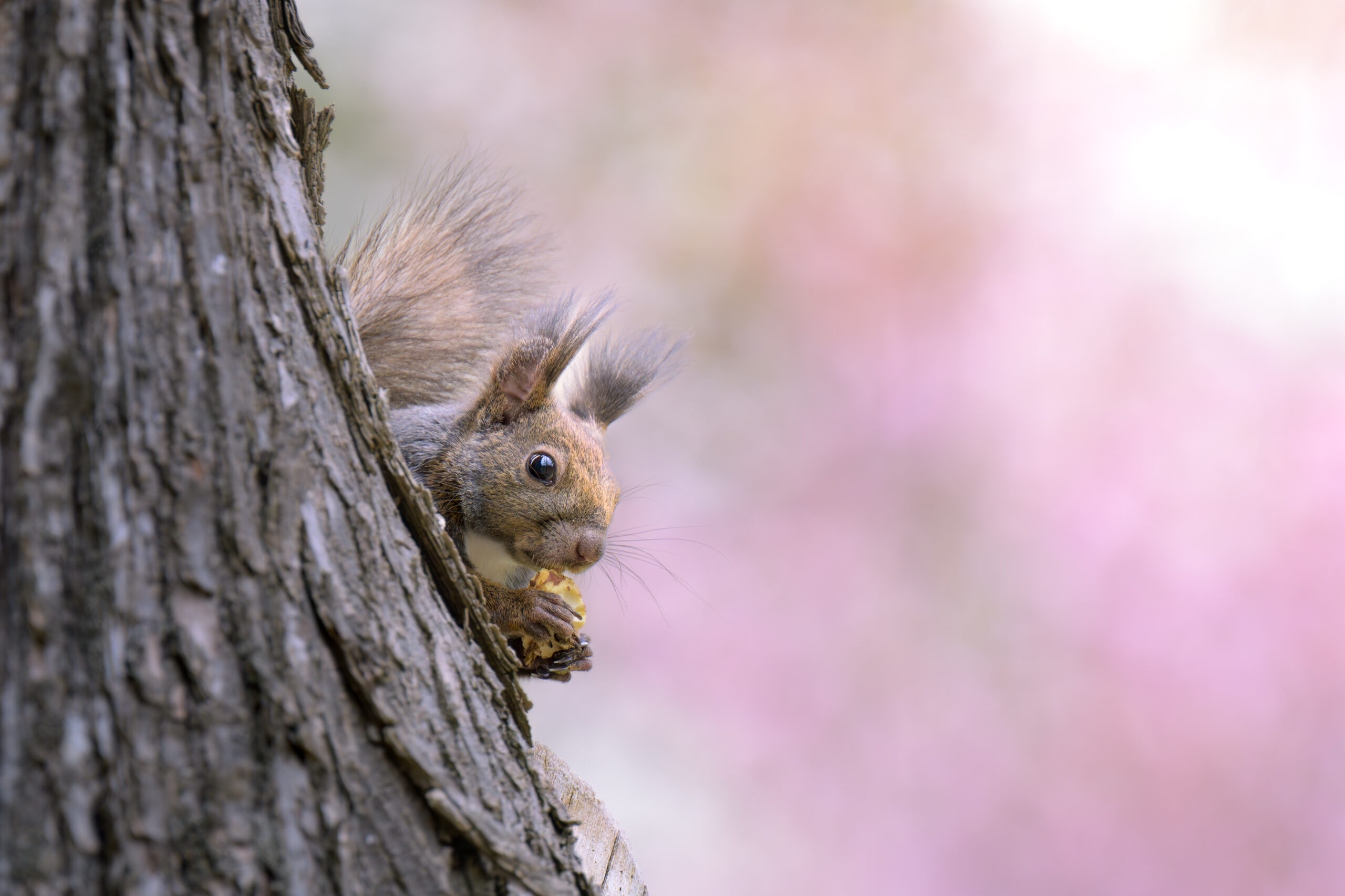
以下はカラーグレーディングのハイライトに対してピンク色を乗せた例です。この写真の背景は桜ですが、ぼかしているため色でしかその存在を感じることができません。そこでハイライト部分にピンク色を少しだけのせることで桜があるということを強調し春らしさを演出しています。
ブレンドとバランスのパラメーターの役割と仕組み
カラーグレーディングのホイールの下部には、色彩や彩度とは異なるブレンドとバランスという2つのスライダーが用意されています。これらは、分割された3つの輝度領域(シャドウ、中間調、ハイライト)の境界線をコントロールするパラメーターです。
ブレンド:輝度領域の分離度合いをコントロールするパラメーター
カラーグレーディングでは輝度ごとに3つの領域に分けて調整を行いますが、この境界線は綺麗に分けられてるわけではなくグラデーション状になっています。そのため、例えばシャドウの領域でも中間調の領域でも影響を受ける輝度のピクセルが存在します。ブレンドはこれらの各領域が重なり合うのりしろの部分を多くしたり少なくしたりするパラメーターです。
ブレンドはデフォルトでは50に設定されていて、数値を100(最大)に近づけるとのりしろが広がって滑らかなグラデーションを形成し、境界線なく混ざり合うようになります。グラデーションが滑らかになるので、トーンジャンプ(輝度の境界で色が急変する現象)をしにくくなります。
逆にブレンドの数値を0に近づけるとのりしろが少なくなり、輝度領域の分離がはっきりするようになります。これによって狙った輝度領域を正確に操作することができるようになります。ただし、輝度の境界で色の不連続性が起きやすくなるというデメリットも存在します。
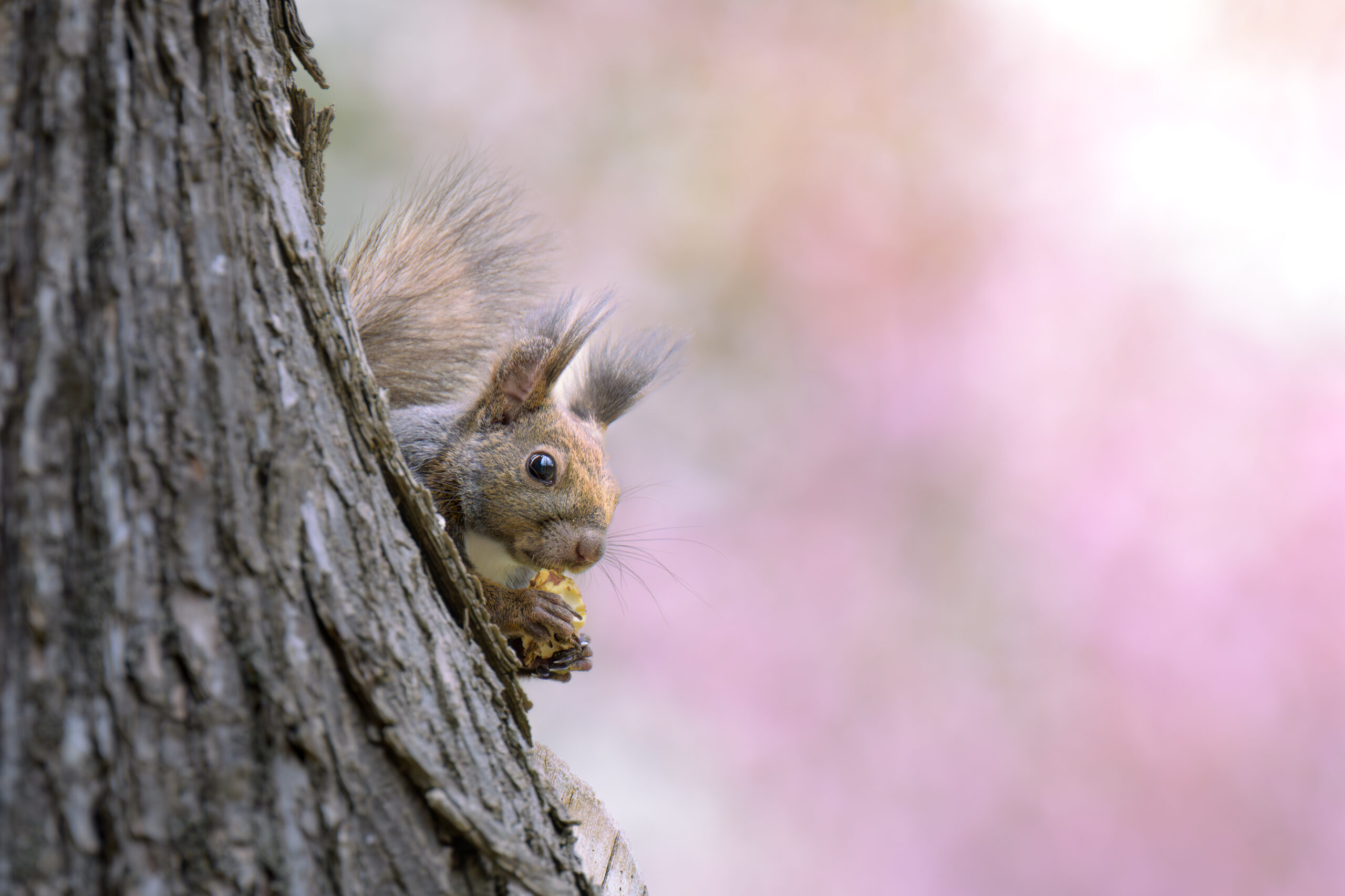
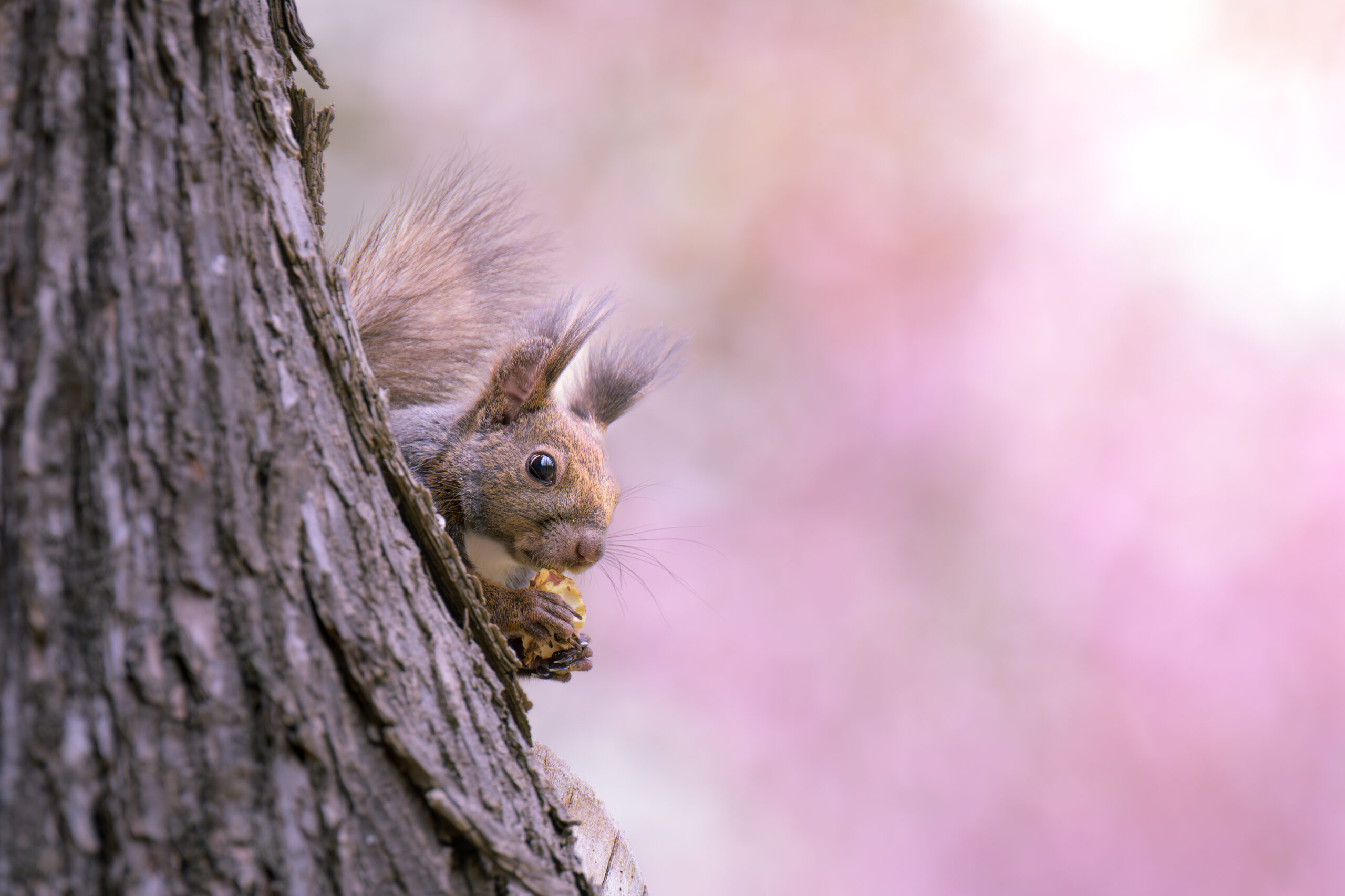
以下は先程の写真でブレンドを変えた例です。先程の例ではブレンドが50でしたが、ブレンドを0にするとピンク色の適用範囲がハイライトに限定されます。一方でブレンドを100にするとのりしろが最大まで広がるためピンク色の影響範囲も拡大し、写真全体にピンク色が広がります。色をのせる範囲を細かく調整できるためカラーグレーディングを使う際には合わせて使いたいツールです。
バランス:色乗せの影響範囲を指定するパラメーター
バランスは色乗せを行う輝度の重心を上下にシフトさせるパラメーターです。
バランスをマイナス側に動かすと シャドウに指定した色の影響範囲が、中間調やハイライトといった上位の輝度階調まで拡大します。画面全体を暗部のトーンで支配したい場合に用います。
一方で、バランスをプラス側に動かすとハイライトに指定した色の影響範囲が、中間調やシャドウ方向へと押し下げられます。明るい光のトーンを全体に広げたい場合に有効となります。
ブレンドがのりしろに対する効果であるのに対して、バランスはのりしろ部分以外も含めて全体に影響を与えるもので、どの輝度領域の影響を大きくするかの比率を調整するイメージと言えます。
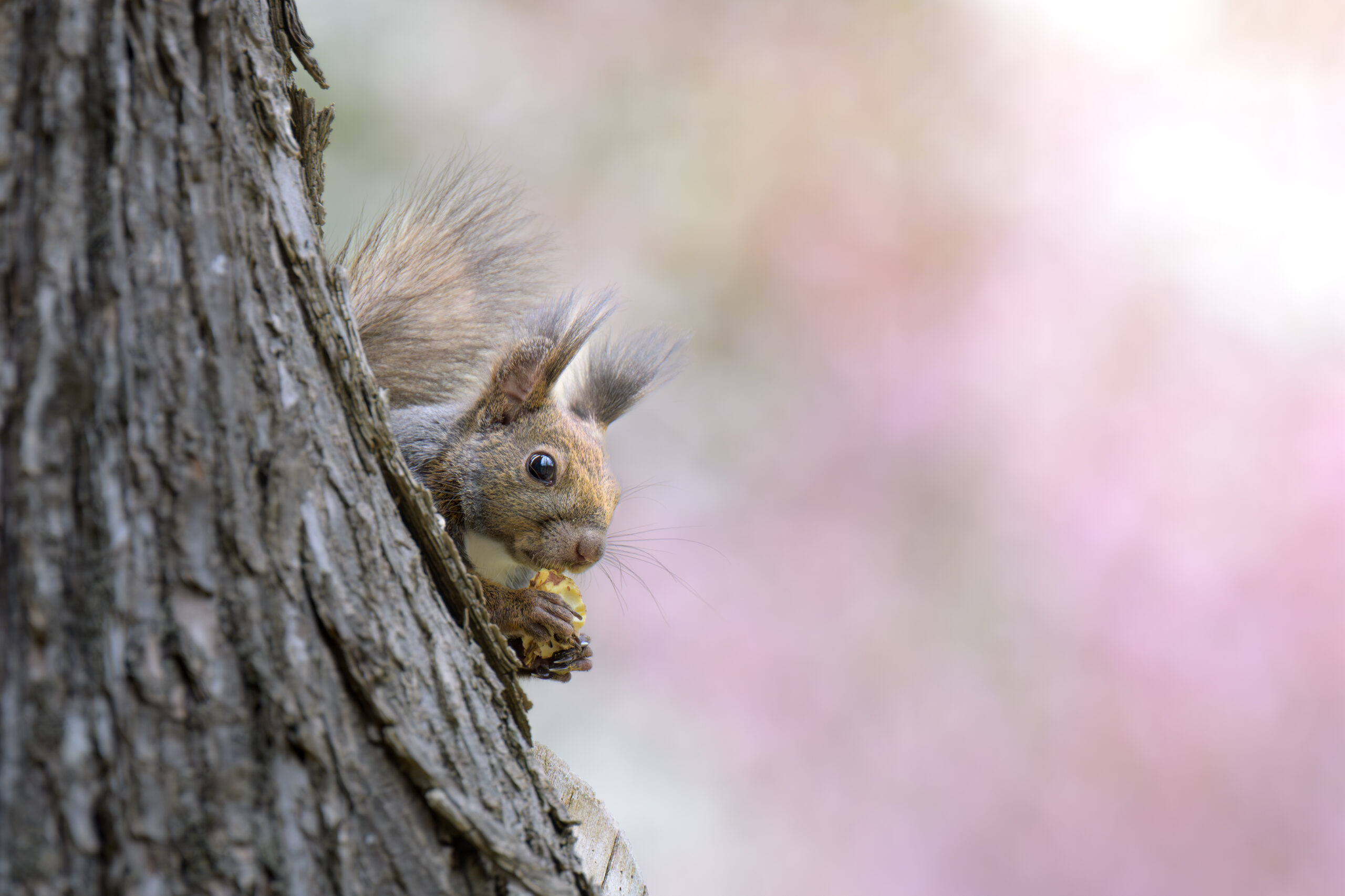
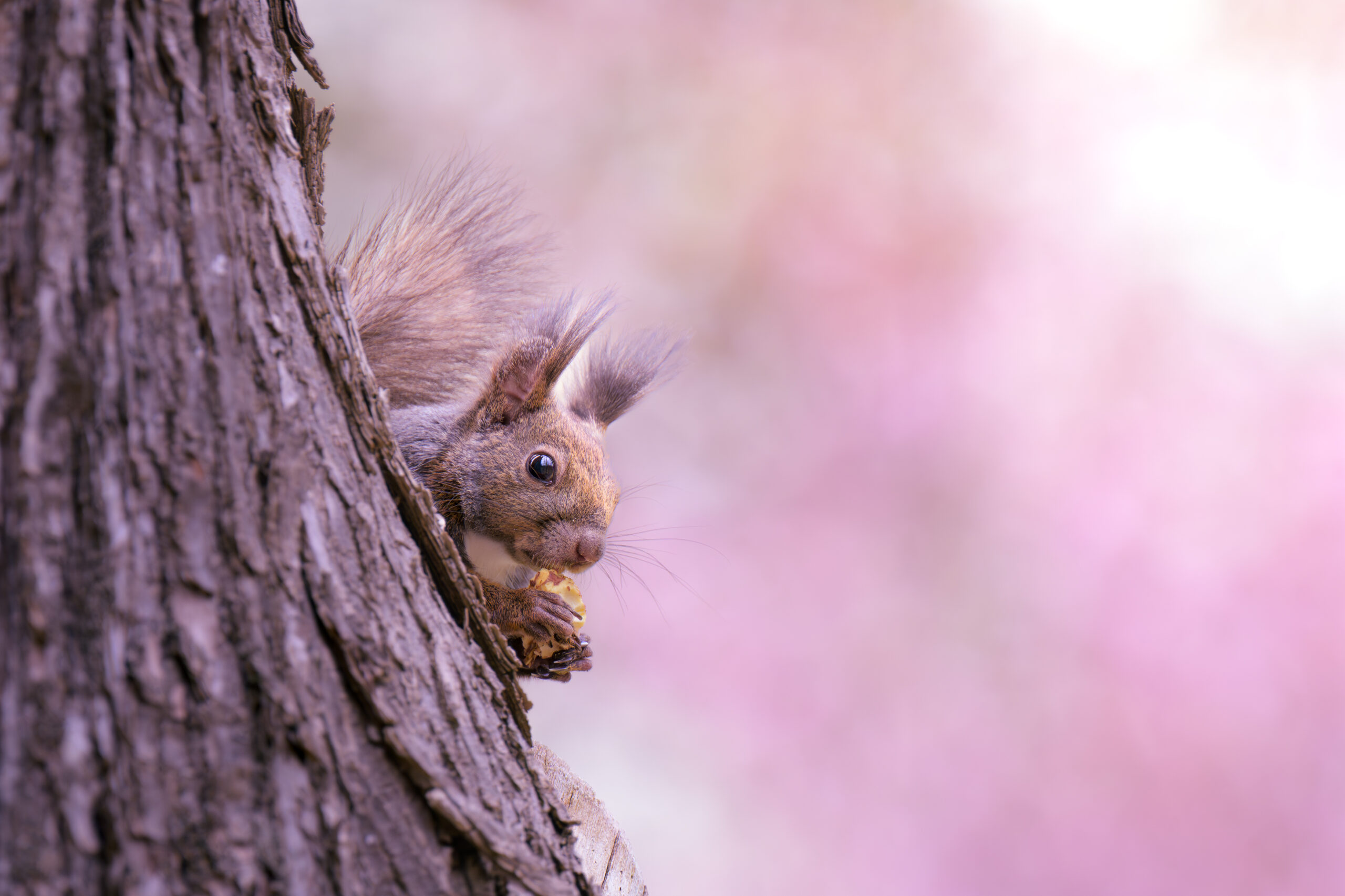
以下はバランスを-100と+100にした例です。(変化をわかりやすくするため数値を極端にしています。)ブレンドを+100にした場合と比べると色がかなり強く出ていると思います。ブレンドはのりしろを広げるパラメーターだったため最大まで上げてもハイライトにのせた色が支配的になることはありませんでしたが、バランスを最大にするとハイライトの色に重心が置かれることになるのでかなり色が強く出てくることになります。
【コラム】ティール&オレンジ
カラーグレーディングにおいて、映画やポートレートでよく用いられるカラープロファイルに「ティール&オレンジ」というものがあります。
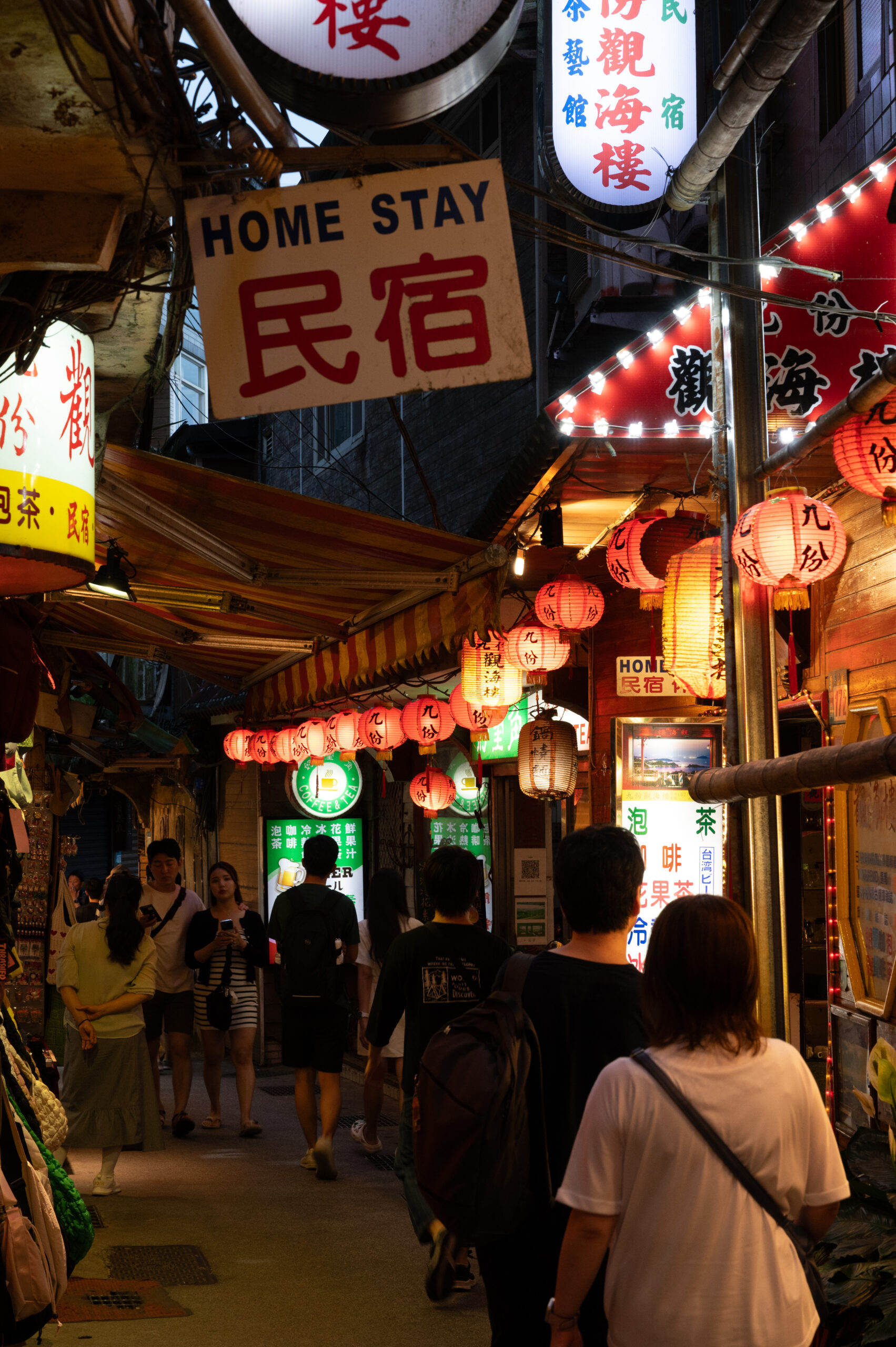
これはハイライトにオレンジ(暖色)を配色し、シャドウにティール(寒色)を配色するというものです。ハイライトは基本的に光があたっている場所になりますのでこの部分に温かさを感じる暖色を配色し、逆に光があたっていない影の部分は冷たい寒色を配色することでこの温度差を強調することができます。
このティール&オレンジは、暖色は手前に、寒色は奥に見える(前進色・後退色)という人間の知覚特性とも相性が良く、オレンジで浮かび上がる被写体とティールで沈む背景が自然な立体感を生み出し、映画のような雰囲気になります。

【キャリブレーション】RGBの定義そのものを書き換える
カラーミキサー(HSL)が特定の色の微調整であり、カラーグレーディングがシャドウやハイライトへの色乗せであるのに対し、キャリブレーションは画像データそのものの「色の定義」を書き換える機能です。
この機能は現像プロセスにおける最も根本的な色調整であり、写真全体のトーンの土台を形成します。
キャリブレーションとは?
デジタルカメラが記録するRAWデータは、センサーが受け取った光の強さをR・G・Bの数値として保持しています。この数値がモニター上でどのような色として表現されるかは、カメラメーカーや現像ソフトが定義した「プロファイル」という変換式によって決まります。
先程説明したカラーミキサーは、すでに決まった色空間の中で「特定の範囲の色(例:イエロー)」の色相や彩度、輝度を変化させる処理です。それに対してキャリブレーションは、その色空間の基準となるR・G・Bという3つの原色の軸そのものを動かす処理を行います。
つまり、ある特定の色だけを変えるのではなく、その写真における「基準となる赤」「基準となる緑」が何色なのかを定義し直しているのです。そのため、キャリブレーションのスライダーを動かすと、写真内のすべてのピクセルに対して影響が及びます。
色相スライダーの仕組み
一般的なカメラのセンサーには、特定の波長のみを透過させるカラーフィルターが画素ごとに配置されています。これは、各色のセロハンフィルムをセンサーの前面に貼っているような状態です。
しかし、このカラーフィルターは隣接する波長を完全に遮断することはできません。そのため、例えば青色の光を当てた場合でも、本来は反応すべきでない赤や緑の画素がわずかに光を感知してしまい、以下のようにRやGにも値が出力されてしまいます。
R = 30, G = 20, B = 200このようなセンサーが受け取った生のRGBデータをRAW_R, RAW_G, RAW_Bとするなら、実際にディスプレイに表示されてるRGBデータは、誤検出分を補正したOUT_R, OUT_G, OUT_Bとして以下のような変換式によって生成されています。
OUT_R = a × RAW_R + b × RAW_G + c × RAW_B
OUT_G = d × RAW_R + e × RAW_G + f × RAW_B
OUT_B = g × RAW_R + h × RAW_G + i × RAW_B
この式は他のセンサーに入力されてしまったRGBの成分を抽出して正しくディスプレイで出力するためのものです。先程の青い光の例で言えば、Rの30やGの20を正しくBに反映するための式と言えます。ここでキャリブレーションの色相スライダーを動かすと、この数式の係数(a〜i)が変化します。
例えば仮に、青の成分が正しく分配されている状態のa~iの数値を以下とします。
| 出力/入力 | RAW_R | RAW_G | RAW_B |
| OUT_R | 0.90 (a) | 0.05 (b) | 0.05 (c) |
| OUT_G | 0.05 (d) | 0.90 (e) | 0.05 (f) |
| OUT_B | 0.05 (g) | 0.05 (h) | 0.90 (i) |
この状態で、先ほどの青の光(RAW_R:30, RAW_G:20, RAW_B:200)を入力すると、以下のようになります。このOUT_GやOUT_Bが最終的にディスプレイに出力される数値になります。
OUT_G = (0.05 × 30) + (0.90 × 20) + (0.05 × 200) = 1.5 + 18 + 10 = 29.5
OUT_B = (0.05 × 30) + (0.05 × 20) + (0.90 × 200) = 1.5 + 1 + 180 = 182.5
キャリブレーションの青の色相スライダーにはアクア(緑寄り)とパープル(赤寄り)の2つの方向があります。
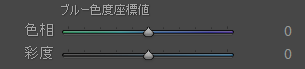
このスライダーをアクア側へ動かすと青から緑へシフトさせることになります。これによって、RAW_Bに対する係数が調整されることになり、以下の表のようにiが減り、fが増えることになります。
| 出力/入力 | RAW_R | RAW_G | RAW_B |
| OUT_R | 0.90 (a) | 0.05 (b) | 0.05 (c) |
| OUT_G | 0.10 (d) | 0.85 (e) | 0.15 (f↑) |
| OUT_B | 0.05 (g) | 0.05 (h) | 0.80 (i↓) |
これを元にOUT_GとOUT_Bを計算すると、以下のように緑の値が増えて、青の値が減ることになります。
OUT_G = (0.05 × 30) + (0.90 × 20) + (0.15 × 200) = 1.5 + 18 + 30 = 49.5
OUT_B = (0.05 × 30) + (0.05 × 20) + (0.80 × 200) = 1.5 + 1 + 160 = 162.5
今回の例では青色の光を対象として計算してみましたが、この処理は少しでも青のデータが含まれるピクセル全てに影響を与えるため、カラーミキサーとは違って写真全体に影響が及びます。これがキャリブレーションがRGBがの定義そのものを変える操作と言われる所以です。
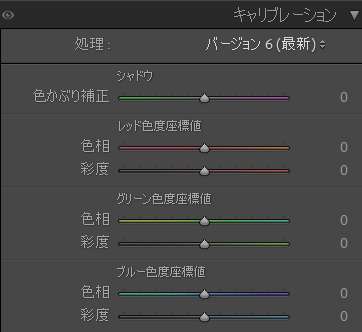
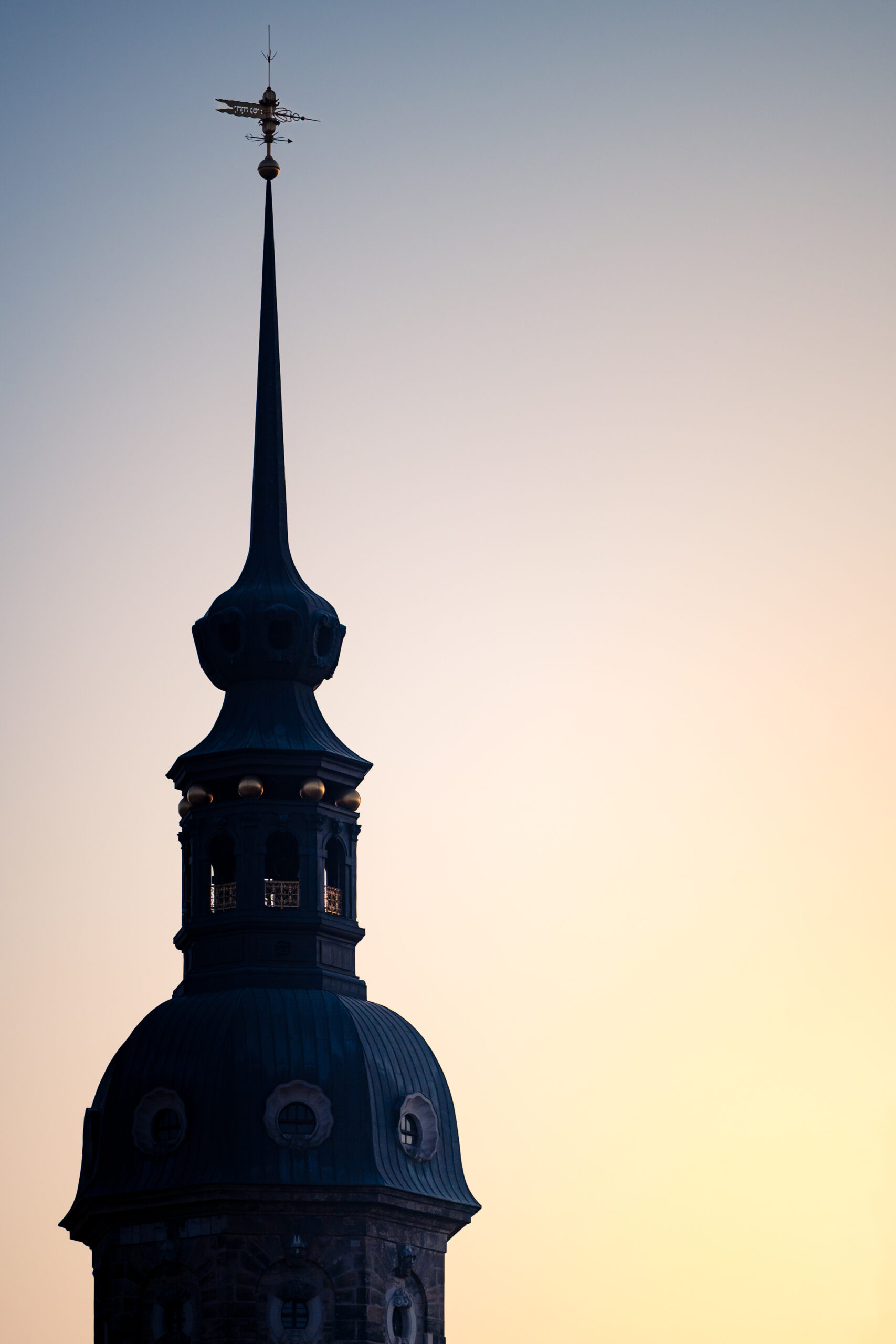
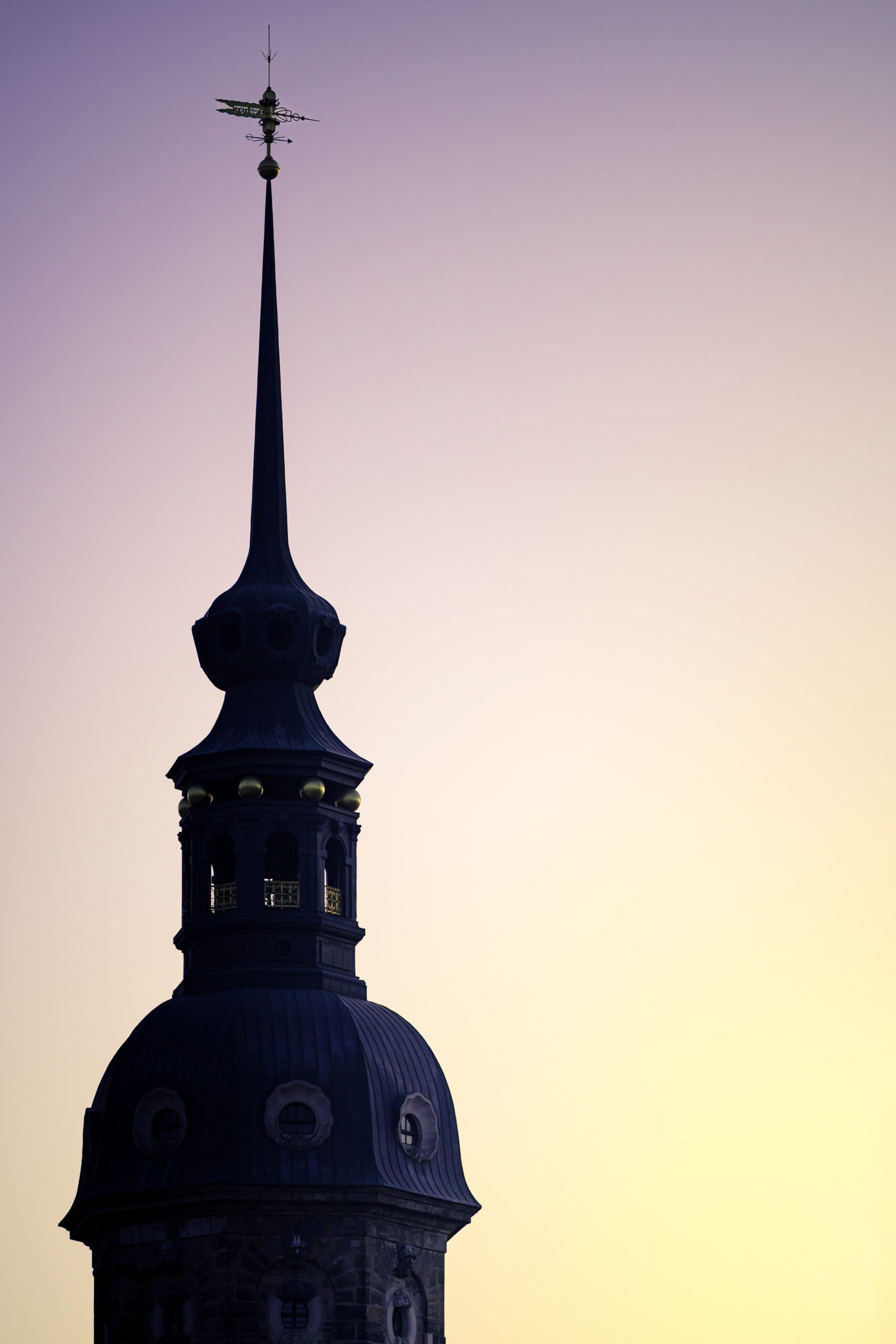
実際にキャリブレーションの青の色相を変化させた写真が以下になります。夕暮れ時に撮った写真ですが、そのままだとインパクトに欠け、自分が見たときの幻想的な感覚が表現できていなかったため、青の色相を大きくパープル側へ寄せています。これによって青い空が夕日によって少し赤みを含んだ色合いになり、幻想的な雰囲気になっています。
彩度スライダーの仕組み
キャリブレーションにおける彩度スライダーは、センサーが誤って拾ってしまった他のチャンネルの成分(ノイズ)をどれだけ出力から差し引くかを調整します。
例えばOUT_Bの計算式が以下で設定されてるとします。
OUT_B = -0.1 × RAW_R + -0.1 × RAW_G + 1.2 × RAW_BRAW_Bの係数が1.2と1より大きく、RAW_RとRAW_Gの係数が-0.1と負になっています。これは青の出力を強める一方、混入してしまった赤・緑の成分を差し引くという操作です。
ここでブルーの彩度スライダーを上げると、係数は例えば以下のようにRAW_Bの係数が大きくなり、RAW_RとRAW_Gの係数がより大きな負の値になります。
OUT_B = -0.4 × RAW_R + -0.4 × RAW_G + 1.8 × RAW_B色相スライダーが「OUT_Rにどれだけ、OUT_Gにどれだけ、OUT_Bにどれだけ分配するか」を変えるスライダーだったのに対して、彩度スライダーは「OUT_Bを計算する際に、RAW_R・RAW_G・RAW_Bそれぞれにどんな重みをかけるか」を変えるスライダーです。
補色への波及効果
興味深いのは、青色以外のピクセルへの影響です。
例えば、OUT_RとOUT_Gも同様の構造で定義されているとします。
OUT_R = 1.2 × RAW_R + -0.1 × RAW_G + -0.1 × RAW_B
OUT_G = -0.1 × RAW_R + 1.2 × RAW_G + -0.1 × RAW_B
ここで黄色のピクセルがRAW_R = 150, RAW_G = 150, RAW_B = 50で記録されているとします。RAW_B = 50はセンサーが誤検出してしまった値です。変換前の出力は次のようになります。
OUT_R = 1.2 × 150 - 0.1 × 150 - 0.1 × 50 = 160
OUT_G = -0.1 × 150 + 1.2 × 150 - 0.1 × 50 = 160
OUT_B = -0.1 × 150 - 0.1 × 150 + 1.2 × 50 =30
ここに映し出される黄色は(160, 160, 30)であり、青みがわずかに混じった黄色です。
ここでブルーの彩度スライダーを上げると、OUT_Bの式が変化し、同じピクセルは次のように計算されます。
OUT_B = -0.4 × 150 - 0.4 × 150 + 1.8 × 50 = -30 →0(0以下は0になる)OUT_Bが0になり、このピクセルは(160, 160, 0)として出力されます。そのため青みが消え、純粋な黄色として表示されることになります。
これが起こる理由は、黄色のピクセルはRAW_RとRAW_Gが大きいため、負の係数による減算が大きく効くからです。一方でRAW_Bは小さいため、プラス方向の係数による加算が小さく、OUT_Bは数値が小さくなります。
つまり、キャリブレーションの彩度スライダーは補色の関係にある色に対して濁りを取り除く効果があるということです。青の彩度を上げると、青の補色である黄色に混入していた青成分が取り除かれ、黄色がよりクリアに出力されます。逆に青の彩度を下げると、黄色にわずかな青みが乗ることになります。
色相スライダーの章と同様に、この操作は「青のデータが存在するピクセル全体」に影響するため、カラーミキサーとは異なり写真全体へ波及します。
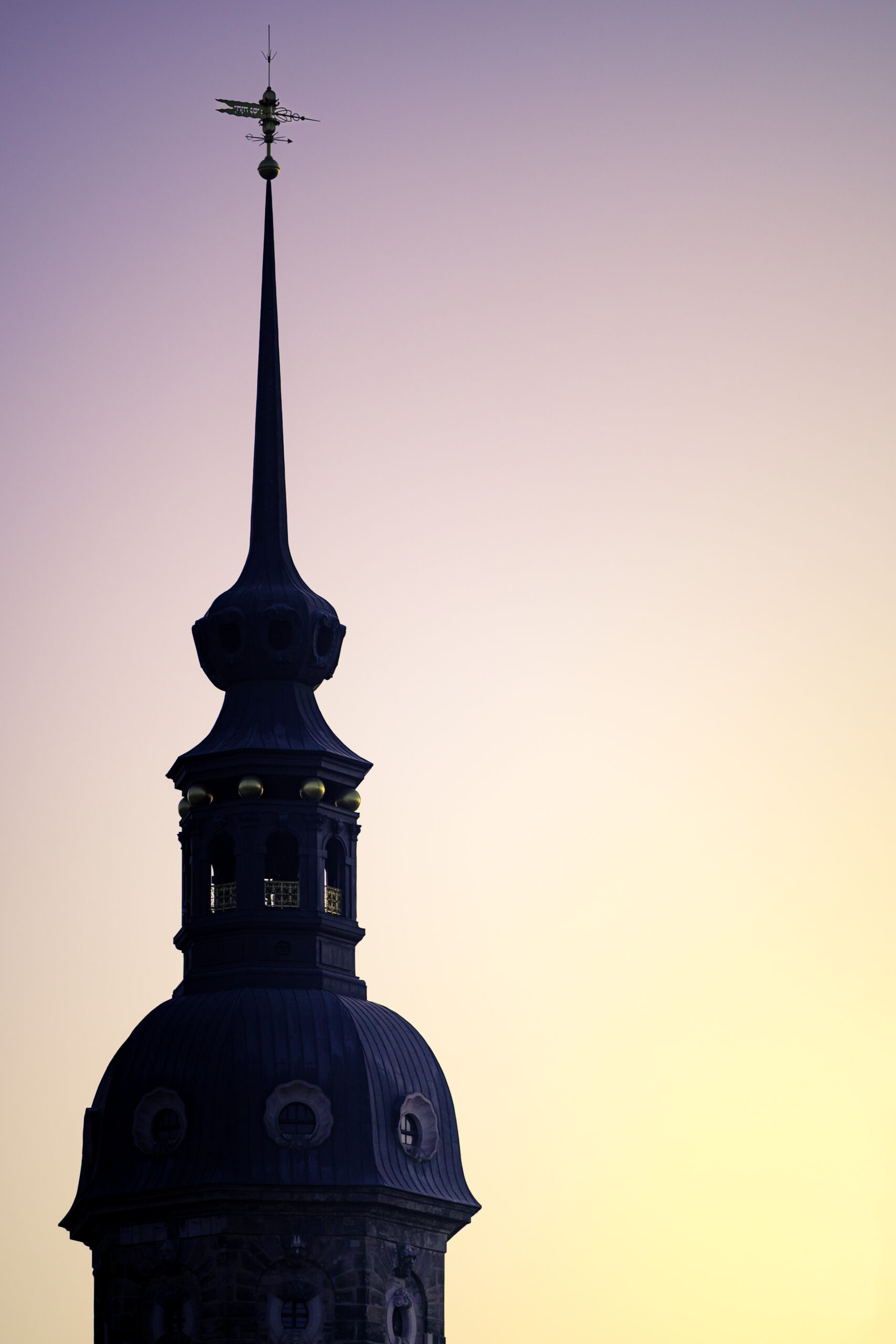
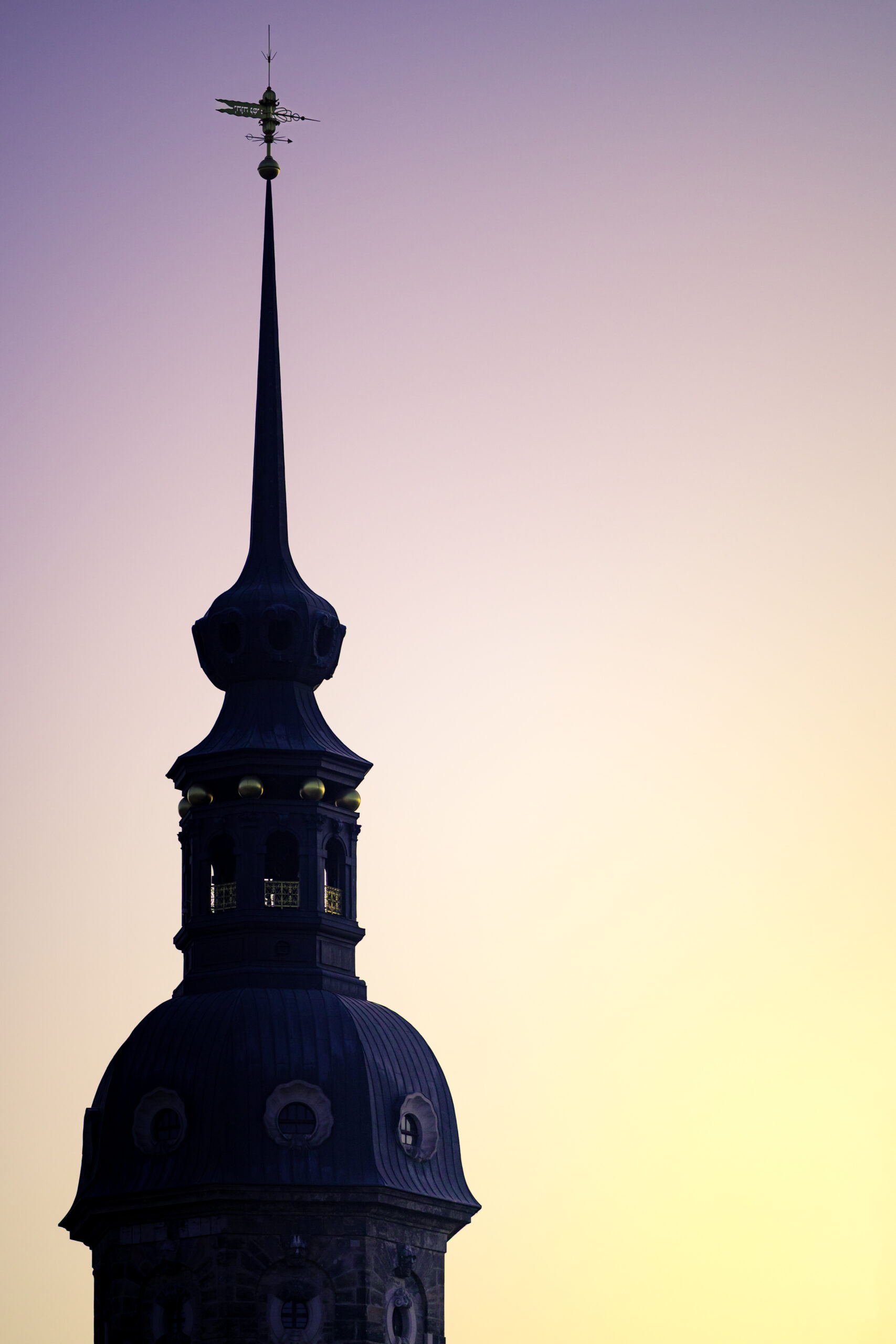
以下は先程の写真の、キャリブレーションの青の彩度を上げた例になります。ややわかりにくいですが、これによって左上の青い領域の青みが増し、同時に右下の黄色の領域の青みが取れきれいな黄色になっています。また、全体的にくすみが取れ抜け感が出ています。
まとめ
今回はカラーミキサー、カラーグレーディング、キャリブレーションの3つについて解説しました。
それぞれの処理の違いを整理すると以下のようになります。
カラーミキサーは、すでに決まった色空間の中で特定の色域だけを狙って調整するツールです。「空の青だけを深くしたい」「草の緑だけを落ち着かせたい」といった、局所的な色の調整に向いています。
カラーグレーディングは、画像の明暗(シャドウ・中間調・ハイライト)を軸にして色を乗せるツールです。カラーミキサーが「どの色か」を基準にするのに対して、カラーグレーディングは「どの明るさか」を基準にします。写真全体の雰囲気やトーンを作り込む際に使うツールです。
キャリブレーションは、RAWデータをRGBに変換する計算式の係数そのものを書き換えるツールです。カラーミキサーが色空間の中での調整であるのに対して、キャリブレーションはその色空間の基準となるR・G・Bの定義自体を動かす処理です。そのため、スライダーを動かすと写真内のすべてのピクセルに影響が及びます。
3つのツールはそれぞれ独立して機能しますが、影響を与える範囲と処理の階層が異なります。キャリブレーションで写真全体の色の土台を整え、カラーミキサーで特定の色域を微調整し、カラーグレーディングで明暗ごとのトーンを乗せる、という順番で考えると整理しやすいと思います。


コメント