
こんにちは!kappa(@kappa10.01)です。
Lightroomの現像において、シャープ、テクスチャ、明瞭度の3つは、いずれも画像の鋭さや質感に関わるパラメーターです。しかし、これらが具体的に何を処理しているのかを理解していないまま感覚でスライダーを動かすと、エッジ周辺に不自然な白線(ポジティブハロー)が発生したり、必要のないノイズが強調されたりといった問題が起きます。
この記事では、3つのツールそれぞれの内部処理の仕組みを説明し、使い方の具体例も示そうと思います。
画像処理の基礎となる「空間周波数」
画像における周波数とは
シャープ、テクスチャ、明瞭度の違いを正確に理解するには、まず空間周波数という概念を押さえておく必要があります。
音の世界では、空気の振動が速い(周波数が高い)音を高音、遅い(周波数が低い)音を低音と呼びます。デジタル画像にも、これと同じ考え方が成立します。
画像における周波数とは、輝度や色彩が特定のピクセル幅の中でどれだけ急激に変化しているかを示す尺度です。
画像の周波数帯域は、大きく3つに分類できます。
- 高周波領域
髪の毛やまつ毛、衣服の繊維、動物の毛並み、遠景の建造物のディテールなど、1ピクセルから数ピクセル単位で輝度が激しく変化する領域です。写真の解像感や合焦面のピント感を直接左右します。 - 中周波領域
肌の表面の質感、木の樹皮、岩肌のざらつきなど、高周波ほど細かくはないものの、一定のパターンや起伏を持つ領域です。被写体の固有の質感を表現します。 - 低周波領域
階調変化のない青空、なだらかなグラデーション、あるいは大きくボケた背景など、広い面積で輝度がゆるやかに変化する領域です。
各ツールの対象となる周波数帯
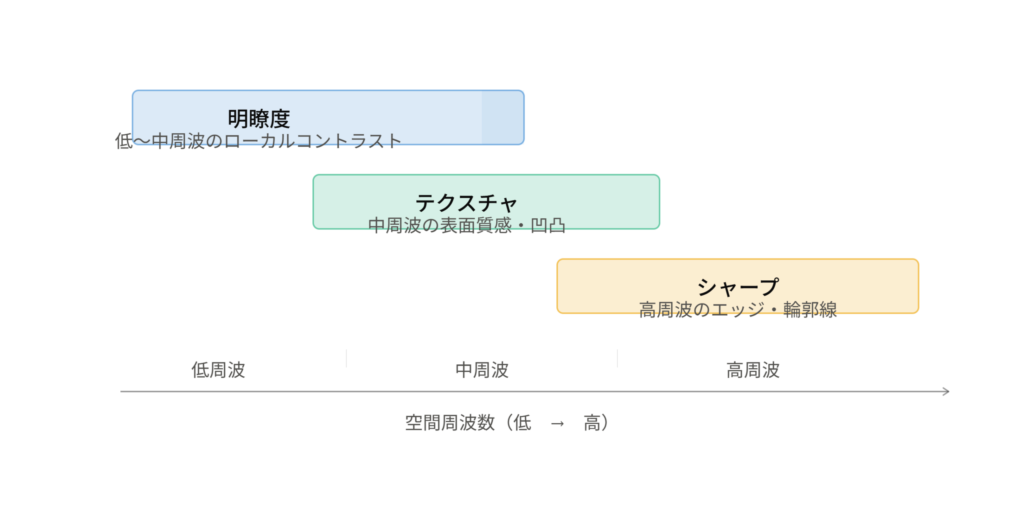
シャープ、テクスチャ、明瞭度の3つのツールは、それぞれ異なる周波数帯域を処理対象としています。シャープは主に高周波、テクスチャは主に中周波、明瞭度は低周波から中周波が対象となっています。
シャープの仕組みと4つのパラメーター
シャープの仕組み
Lightroomのシャープは、アンシャープマスクと呼ばれる手法をベースにしています。名称は直感に反しますが、一度ぼかした画像との差分を利用してエッジを強調するという処理のため、アンシャープマスクと呼ばれています。
① ガウシアンブラーの生成
まず元画像に対してガウシアンフィルター(正規分布の重み付けを用いた平滑化フィルター)を適用し、意図的にぼかした複製画像(ブラー画像)を生成します。
このブラーの強度は、Lightroomの半径(Radius)スライダーで制御します。
- 半径が小さい(0.5〜1.0px程度)→ ブラーが弱く、極めて微細なエッジのみが強調される
- 半径が大きい(2.0〜3.0px程度)→ ブラーが強く、より幅の広いエッジや輪郭が強調される
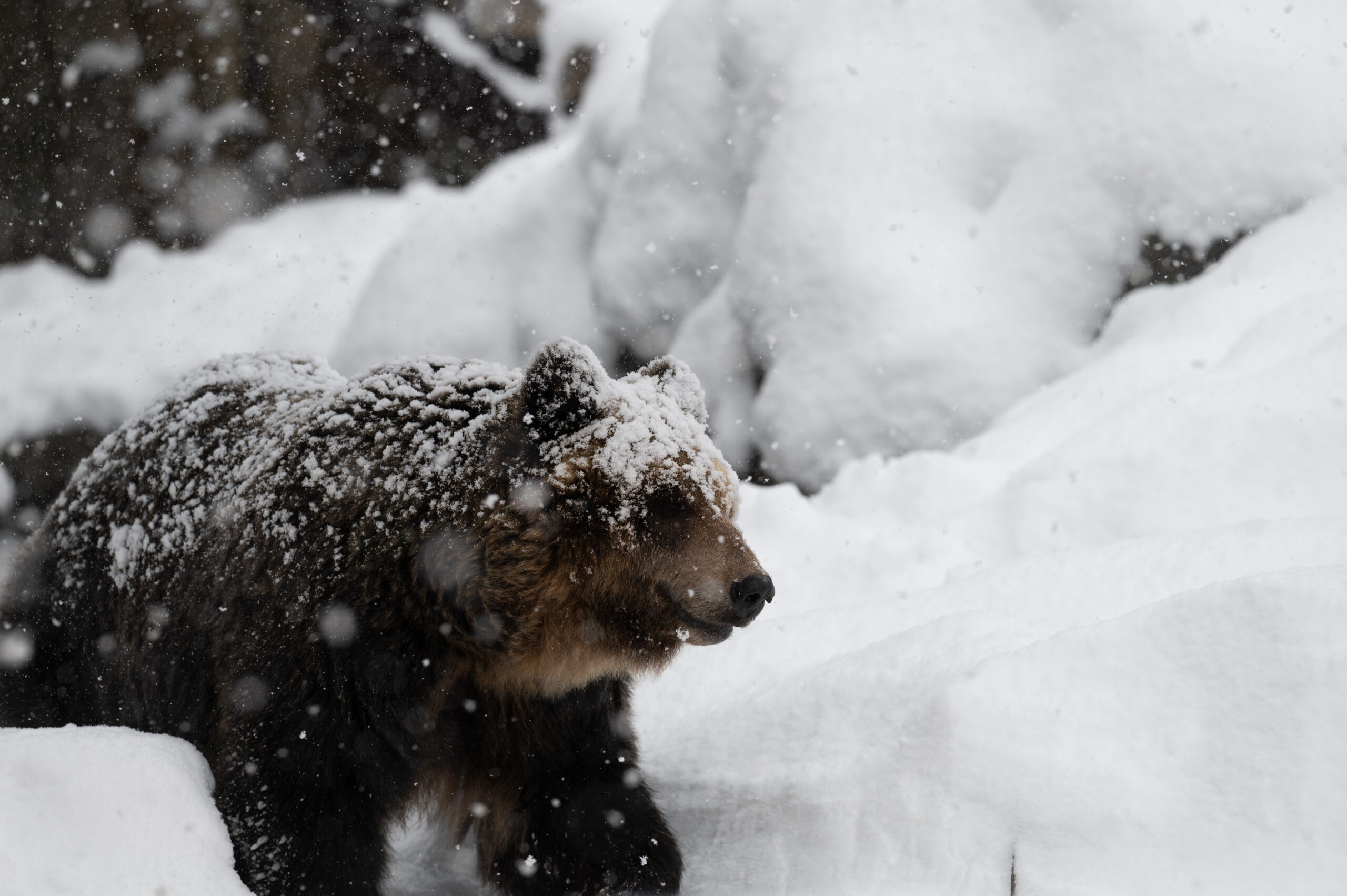
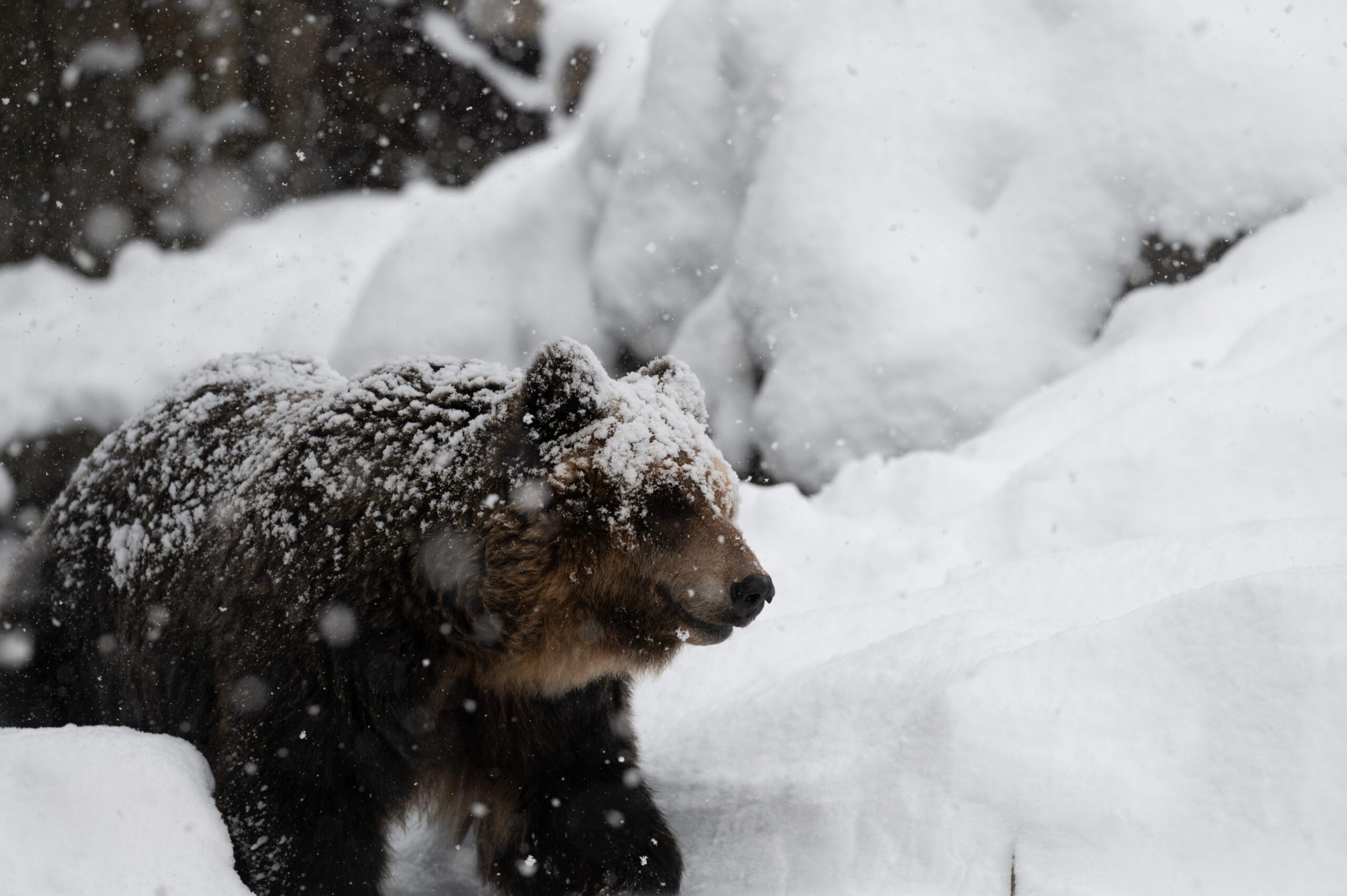
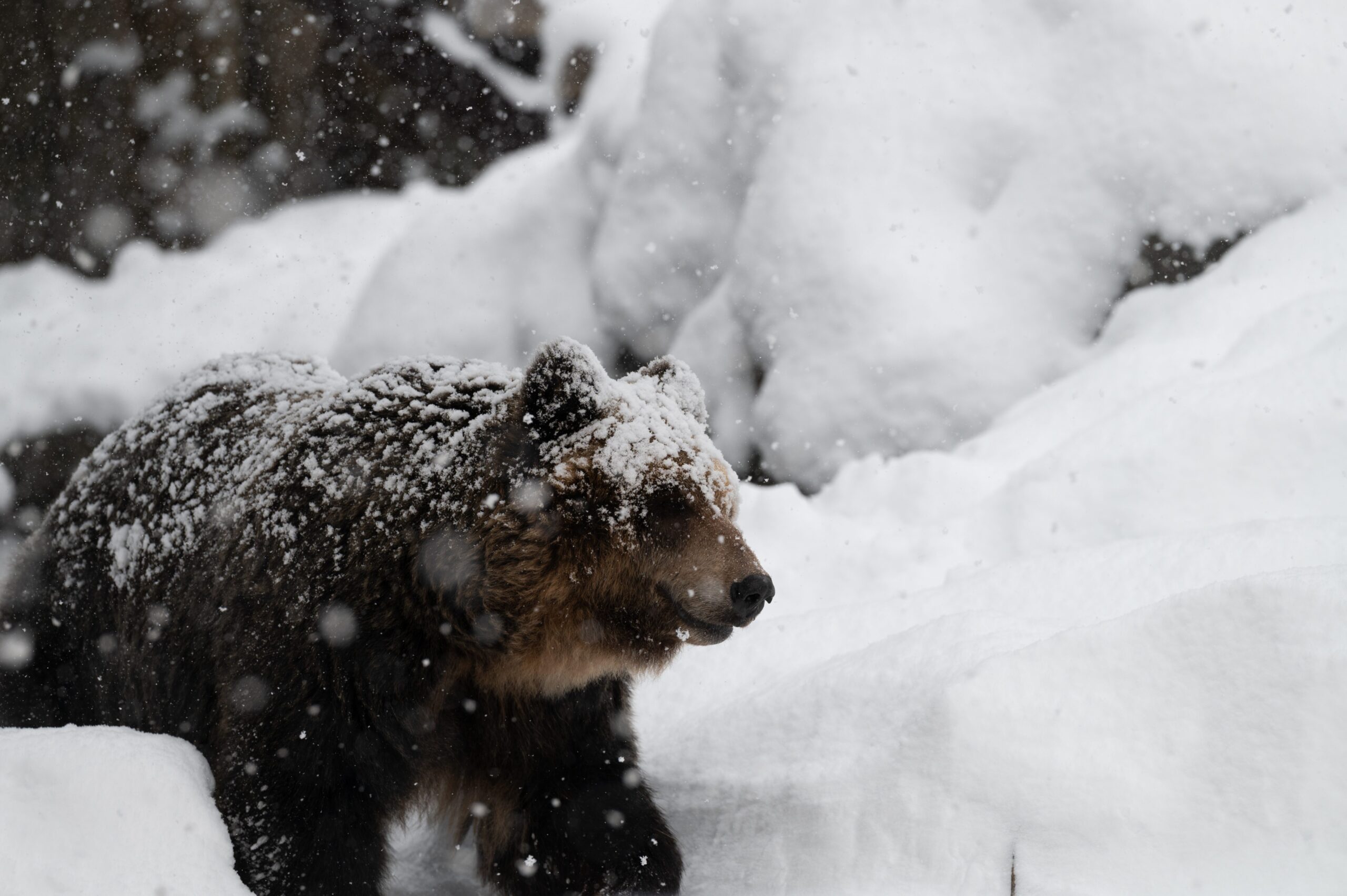
以下は元画像と半径0.5pxのガウシアンフィルターを適用した画像、半径2.0pxのガウシアンフィルターを適用した画像との比較ですが、この解像度の写真だとほぼ見分けがつかないレベルだと思います。
② 差分マップ(マスク)の生成
次に、元画像からブラー画像を差し引き、その差分をマスクとして算出します。
ブラー画像は平滑化されているため、高周波成分の情報が失われています。つまり、元画像との差分には高周波成分、すなわちエッジや微細なディテールの情報だけが残ります。
元画像(高+中+低周波)−ブラー画像(中+低周波)=差分マスク(高周波成分)【図解を追加すべき箇所③:差分マスクの可視化】
元画像・ブラー画像・差分マスクの3点を並べた図が有効です。差分マスクがグレースケールのエッジマップとして見えることを示すと、「なぜぼかしを引くとエッジが取り出せるか」の直感的理解につながります。
③ 差分マスクの加算(エッジの強調)
最後に、算出した差分マスク(高周波成分)に対して、適用量スライダーで指定した係数を掛け合わせ、元画像に加算します。これによってエッジ周辺の輝度差が増幅され、視覚的な鋭さが向上します。
出力画像 = 元画像 + (適用量 × 差分マスク)この処理が加算であるため、適用量を過剰に上げると、明るいエッジ側にポジティブハロー(白縁)、暗いエッジ側にネガティブハロー(黒縁)が発生します。
なお、ネガティブハローが発生するのは、差分マスクが減算処理によって作られており、マスク内に負の値を持つピクセルが含まれているためです。その負の値が元画像に加算されることで、エッジの暗い側がさらに暗くなります。
Lightroomの4つのスライダーとその役割
Lightroomのシャープパネルには、適用量・半径・ディテール・マスクの4つのスライダーがあります。
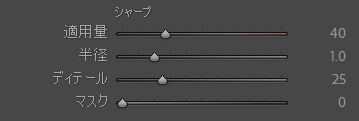
適用量
差分マスクを元画像に加算する際の係数です。値を上げるほどエッジのコントラストが増幅されます。ただし、後述するマスクを適切に設定していない状態で高値を適用すると、均一なトーンのエリア(空のグラデーションなど)に存在する微細なノイズも同時に増幅されてしまうため注意が必要です。
半径
ガウシアンブラーのぼかし範囲を決定し、強調対象とするエッジの太さを制御するパラメーターです。解像度の高い画像や、被写体に微細なディテールが多い場合(鳥の羽毛など)は小さい値に設定します。解像度が低い画像や、ポートレートのように滑らかさを残したい被写体では、やや大きめの値を設定することで自然な仕上がりになります。
ディテール
エッジ強調の対象を、輝度変化が急峻なエッジに限定するか、緩やかな輝度変化まで広げるかを制御するパラメーターです。
- 値が低い(〜25)→ 明確なエッジのみを強調。ハロー抑制に有効
- 値が高い(75〜)→ ノイズを含む微細な質感まで強調。過剰に適用するとザラつきが目立つ
鳥の羽毛や動物の毛並みなど、高周波のディテールを最大限に引き出したい場合は高めの値が有効ですが、ISOノイズが乗りやすい暗所撮影では慎重に設定する必要があります。
マスク
シャープ処理を適用する領域を制限するためのエッジ検出マスクです。
- 値が0のとき → 画像全体に均一にシャープ処理が適用される
- 値が100のとき → 明確なエッジ部分のみにシャープ処理が限定される
Altキーを押しながらスライダーを操作すると、マスクのプレビューがグレースケールで表示されます。白い領域がシャープ処理の適用範囲、黒い領域が非適用範囲です。空や滑らかなボケ背景へのノイズ増幅を防ぐために、必ずこのプレビューを確認しながらマスク範囲を調整してください。
実践:シャープの設定例
ここでは実際の写真を使ってシャープの設定例を示します。画像の解像度・ISOなどによって最適値は変動するため、あくまで考え方の参考として見てください。
オオワシの写真の場合
羽毛の細かい部分まで写り込んでいるため、羽毛の立体感やフワフワ感の表現が重要になります。羽毛の細かな部分は高周波成分であるため、シャープの適用によってディテールが大きく向上します。
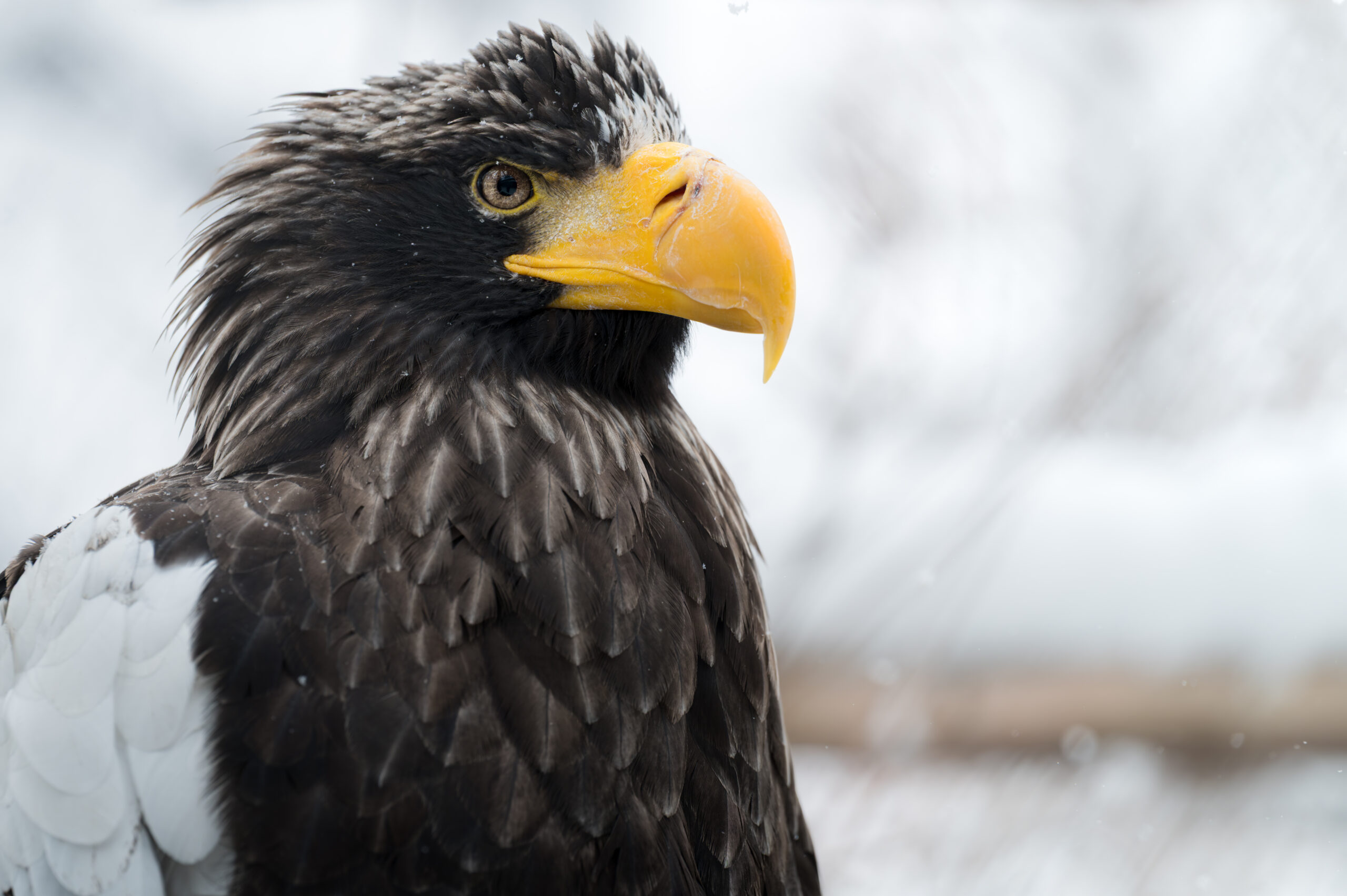
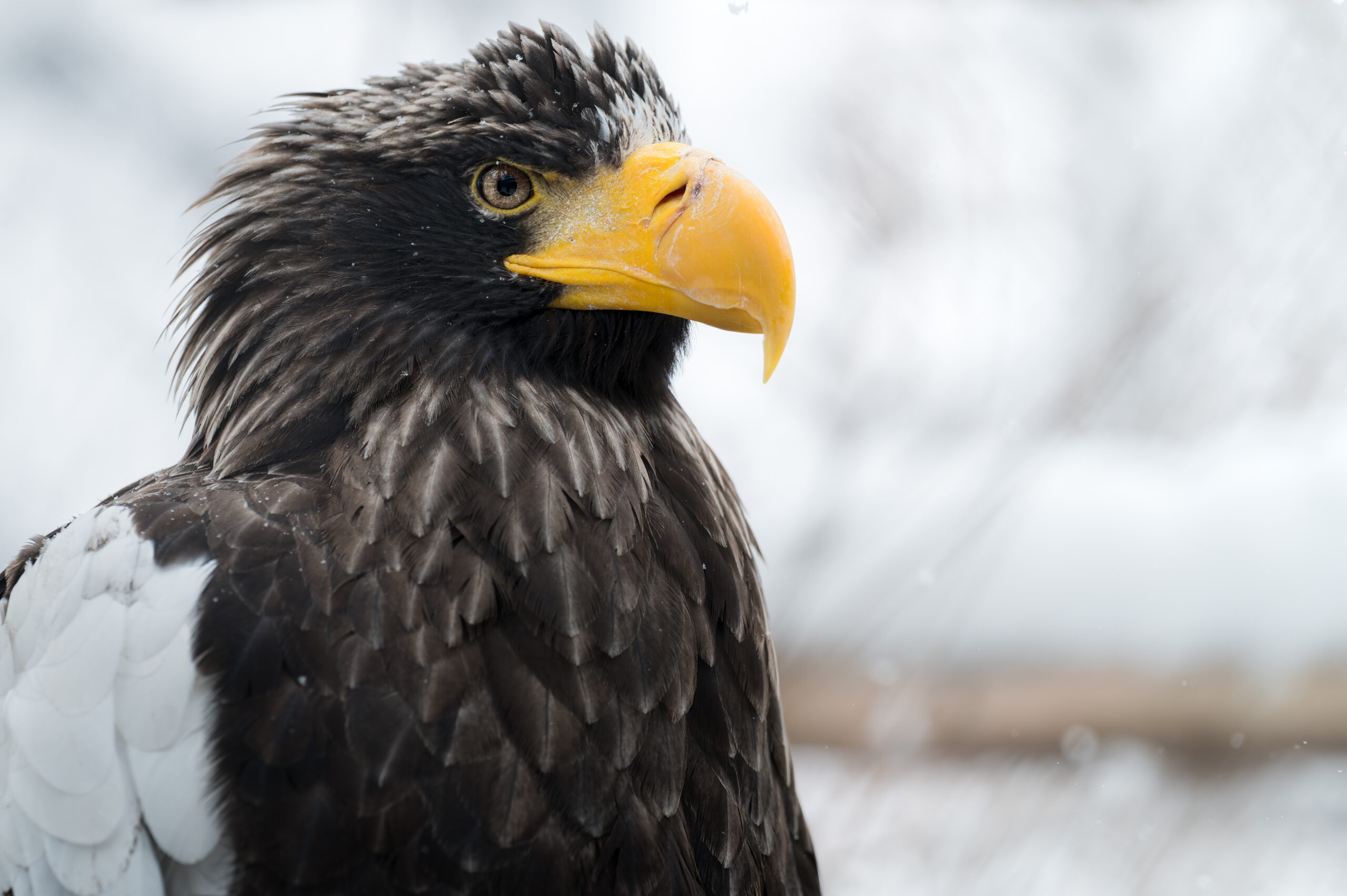
引きで見ている状態だとややわかりにくいと思うので羽毛をアップにして比較したものが以下になります。こうして見るとモヤっとしていた写真が、シャープの適用によってパキッとしたことがわかるかと思います。
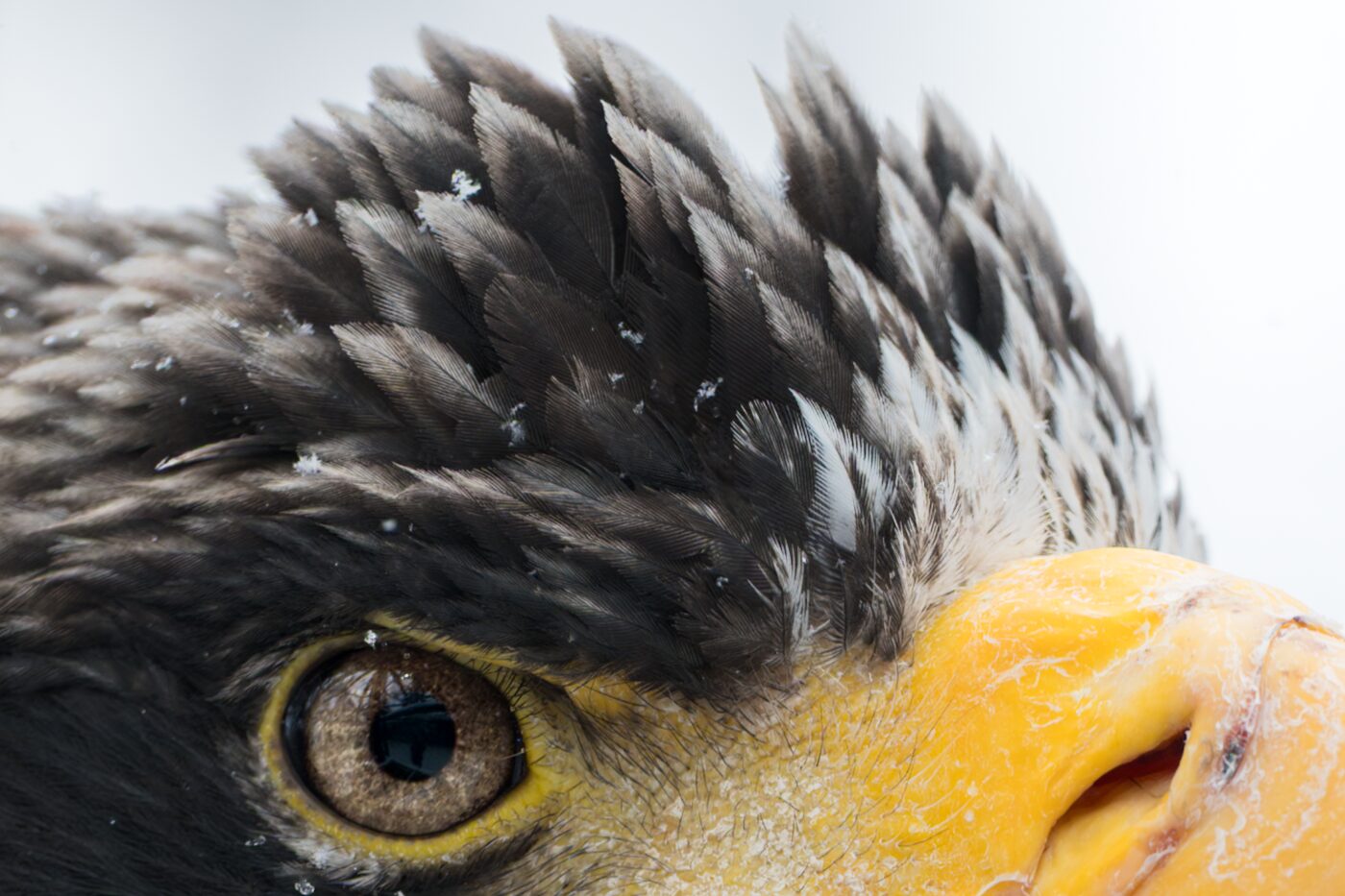
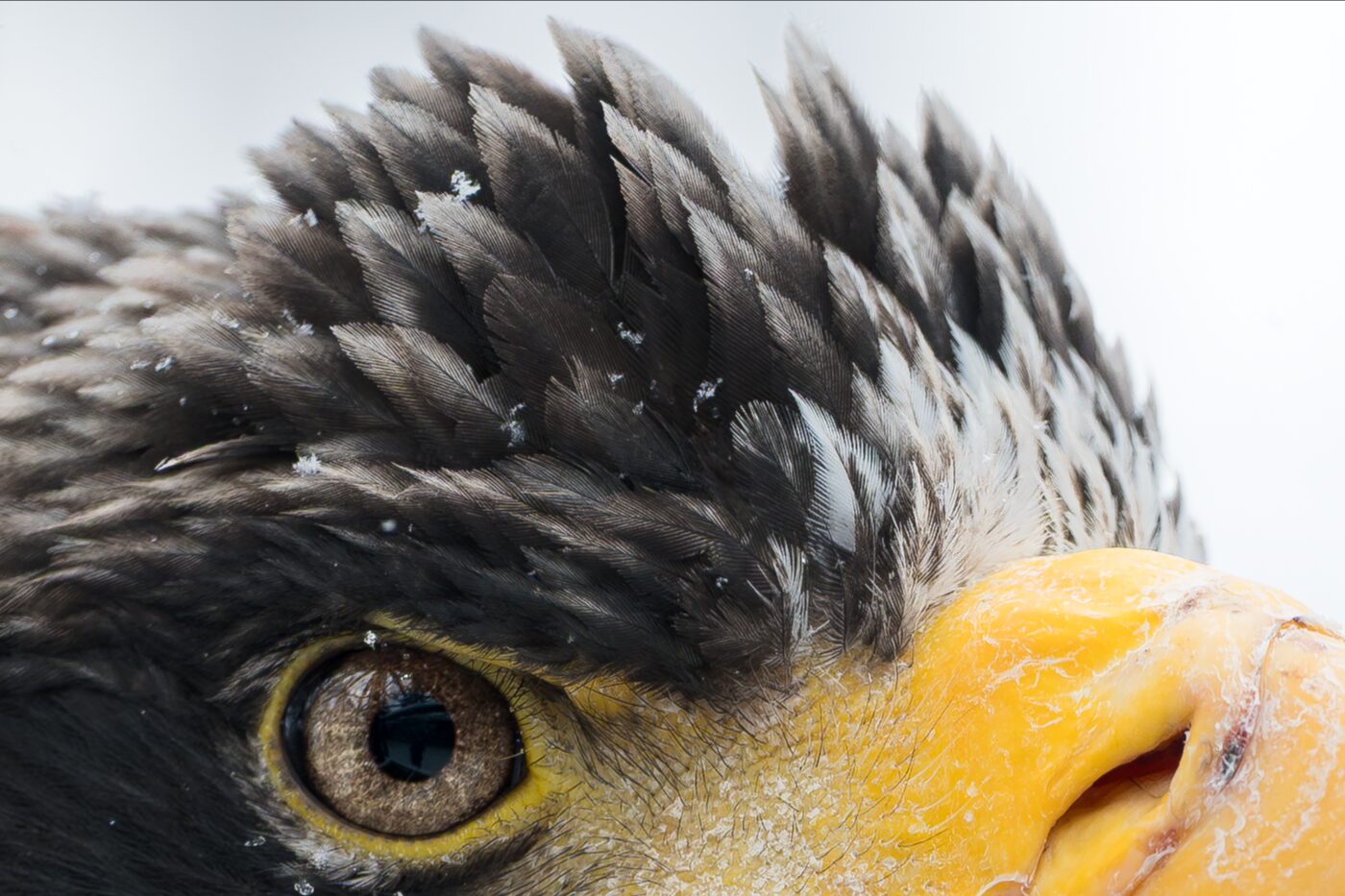
この写真は以下の設定でシャープを適用しています。半径を0.5と小さく設定しているのは、羽毛の繊維レベルの極めて細かいエッジを対象にするためです。ディテールを92と高く設定することで、微細な質感まで強調しています。
| パラメーター | 設定値 |
| 適用量 | 84 |
| 半径 | 0.5 |
| ディテール | 92 |
| マスク | 18 |
サルの写真の場合
雪が降る中のニホンザルの写真です。同じような毛のディテールが重要な写真ですが、鳥の羽毛とは異なり、毛は一本一本が独立しています。そのため、鳥よりもふわっとした空気感を出すことが重要となります。シャープを上げすぎるとジャギジャギな画像になるため、注意しながら調整します。
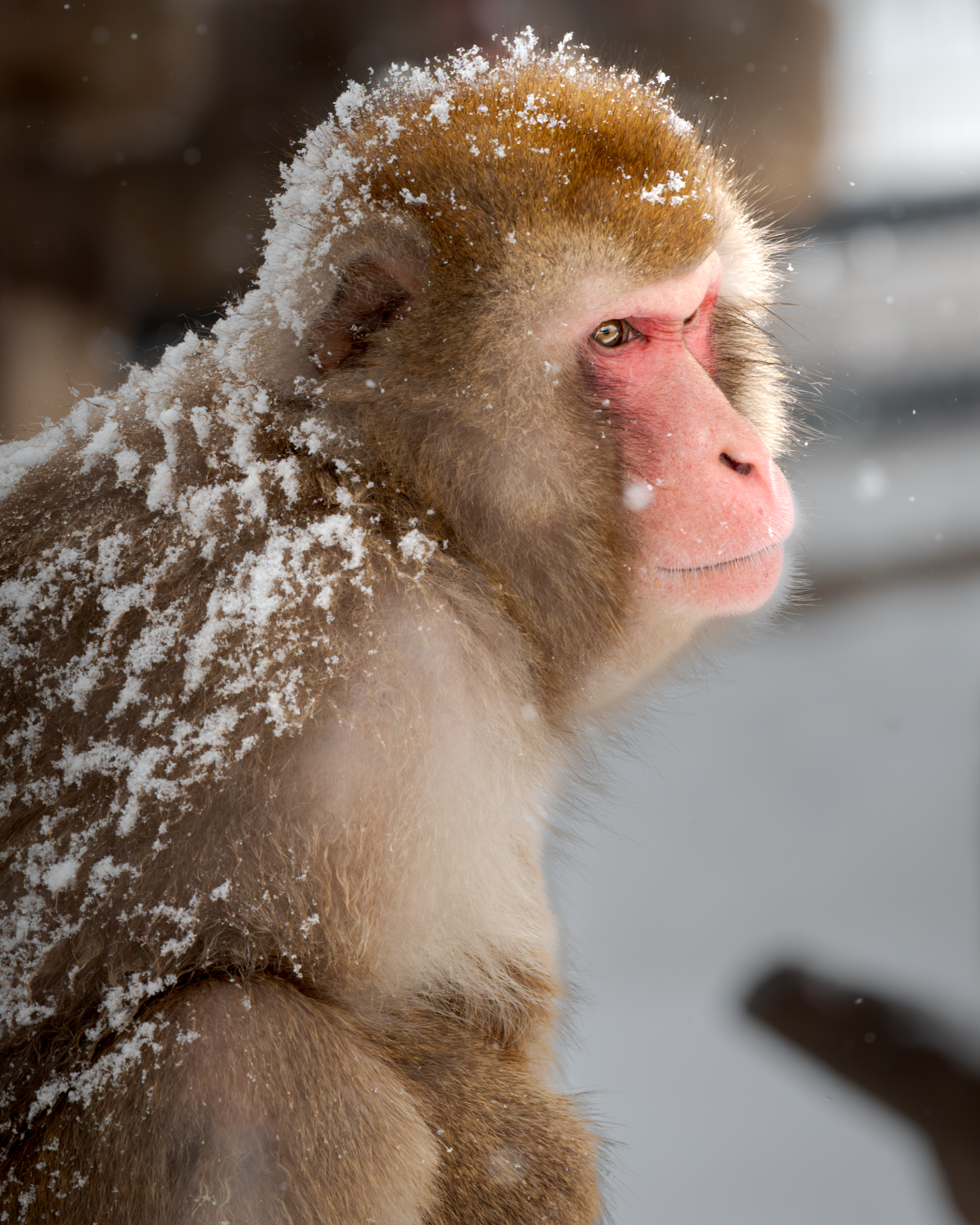
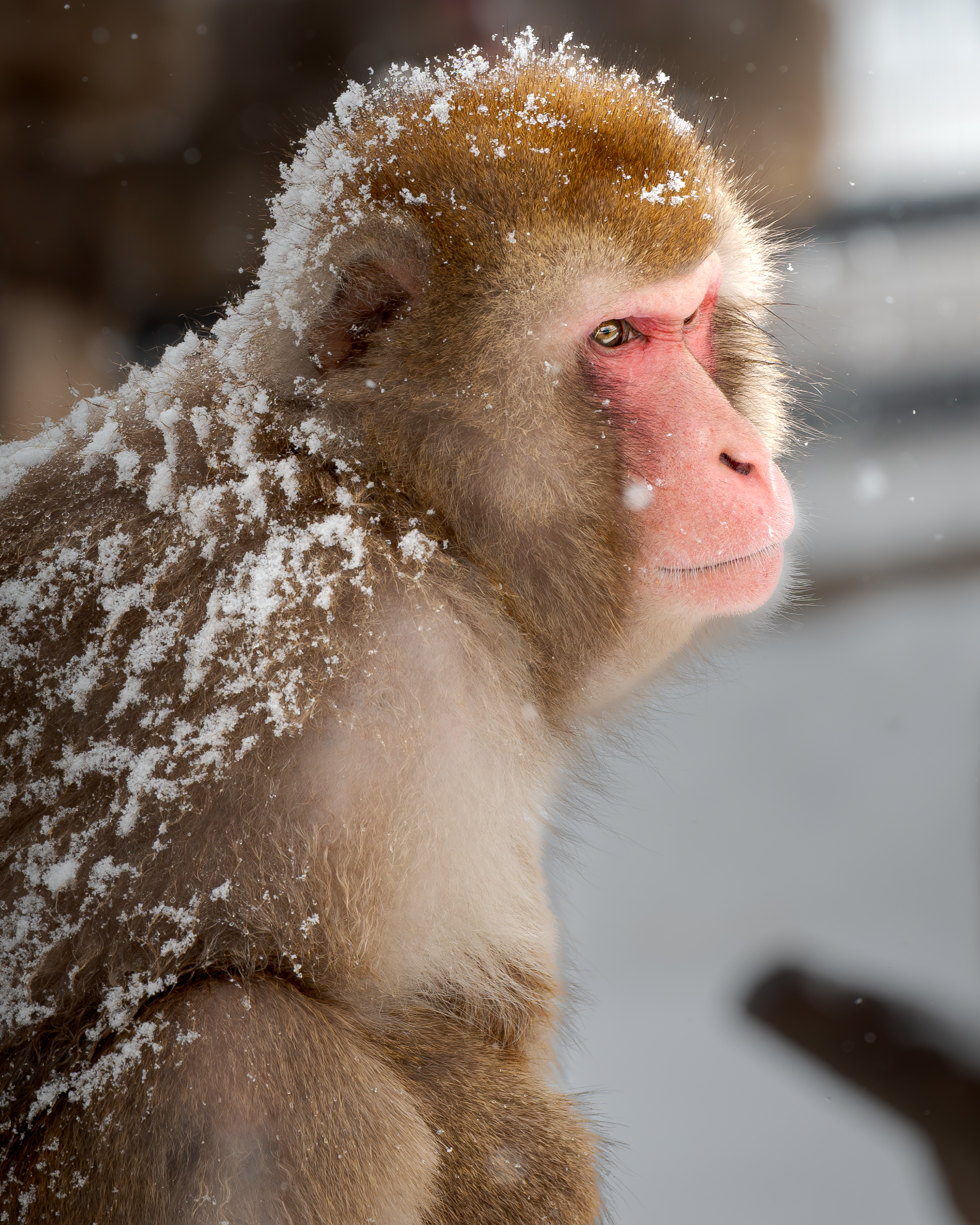
同様にアップのBefore Afterものせておきます。モヤッとした状態から一本一本の毛が独立して見えるようになったことがわかると思います。モヤっとした状態では毛の独立性がなく、毛と毛の間の空間が潰れてしまってふわっとした空気感が失われてしまいます。
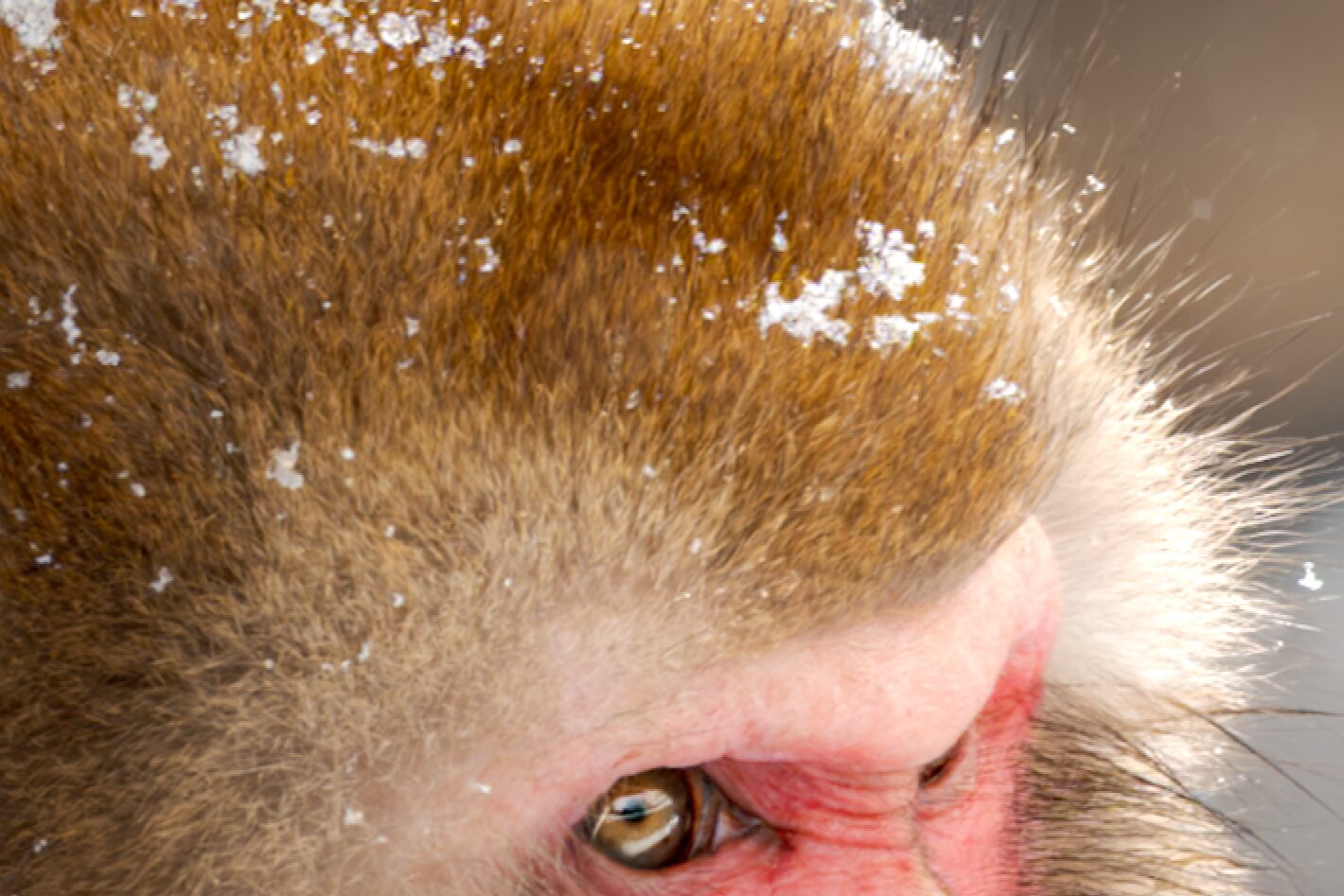
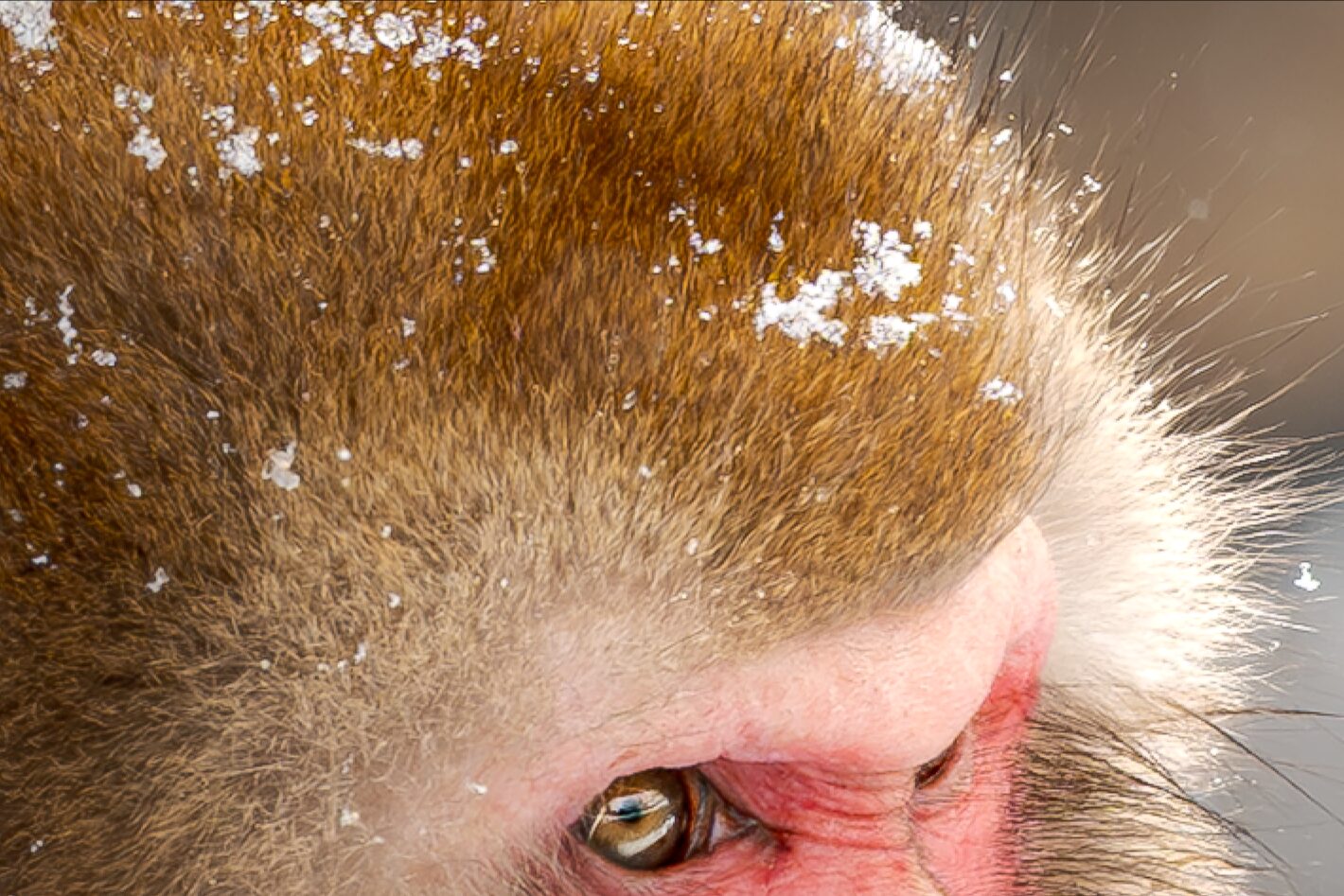
この写真は以下の設定でシャープを適用しています。オオワシとの最大の違いはディテールの値です。62と中程度の値にすることで、やや緩やかな変化まで強調の対象を広げています。これにより毛束全体のまとまりを残しつつ、輪郭をはっきりさせることができます。
| パラメーター | 設定値 |
| 適用量 | 83 |
| 半径 | 0.5 |
| ディテール | 62 |
| マスク | 18 |
シャープ適用時の注意点
ノイズとシャープの相互作用
シャープは高周波成分全体を増幅するため、ISO由来のランダムノイズも同時に強調します。高ISO撮影の画像では、ノイズ除去(詳細パネルのノイズ軽減)をある程度先に適用してからシャープをかけるのが基本的な順序です。ノイズが残った状態でシャープを強くかけると、粒状感が著しく悪化します。
出力解像度への依存性
シャープの適切な値は、最終的な出力解像度に依存します。Webやインスタグラム向けに圧縮して書き出しを行う場合、処理によって高周波成分が自動的に圧縮されるため、過剰なシャープ設定は圧縮後に不自然な結果を招くことがあります。特にシャープを大きく設定した画像を圧縮されたデータとして書き出す場合には、書き出したデータをチェックすることを推奨します。
テクスチャの仕組みと効果
テクスチャは、2019年に追加された比較的新しいパラメーターです。追加以前は、中周波領域のディテールを制御する手段が乏しく、シャープと明瞭度の間に存在する中程度のコントロールすることが困難でした。
テクスチャは、高周波ノイズや低周波の階調グラデーションに影響を与えずに、中周波成分の質感を選択的に変化させることを目的としています。
テクスチャの仕組み
テクスチャの処理を理解するには、まずシャープとの根本的な違いを把握する必要があります。シャープは「エッジの輝度差を増幅する」処理でしたが、テクスチャは「表面の凹凸感を表現する中周波成分だけを取り出して、そこだけを操作する」処理です。
① 画像を3つの周波数層に分解する
テクスチャの処理はまず、元画像を高周波・中周波・低周波の3つの成分に分解することから始まります。
ガウシアンフィルターを強さを変えながら複数回適用することで、異なる粗さのぼかし画像を複数生成し、それらの差分を取ることで各周波数層を抽出します。
- 高周波成分:細かい輪郭線、ピクセル単位のノイズ
- 中周波成分:肌のキメ、木の樹皮、岩肌の凹凸など、数ピクセル〜数十ピクセル規模の質感
- 低周波成分:全体的な明暗のトーン、大きなグラデーション
【図解を追加すべき箇所①:周波数層の分解イメージ】
同一の元画像から3つの層を分離した状態を並べた図が有効です。高周波層はエッジだけが白く残るグレースケール画像、中周波層は質感の凹凸が浮き出た画像、低周波層は全体がぼんやりした画像として可視化できます。
テクスチャスライダーが操作するのはこの中の中周波成分だけです。高周波(ノイズ・輪郭線)と低周波(全体のトーン)は処理の対象外のまま保持されます。
② 中周波成分に局所コントラストをかける
抽出した中周波の層に対して行う処理は、シャープのようなエッジの輝度差を急峻にするものではありません。それよりも緩やかな処理で、各ピクセルの周辺の平均的な明るさを基準にして、そこからの偏差を拡大するというものです。
具体的には、あるピクセルの周辺領域の平均輝度を計算し、そのピクセルが平均より明るければより明るく、暗ければより暗くします。これを画像全体のすべてのピクセルに対して行うことで、表面の微細な凹凸が視覚的に強調されます。
ここで重要なのは、この周辺の平均を計算する際に、輝度の変化が急峻なエッジ部分を意図的に除外している点です。エッジを平均に含めてしまうと、エッジをまたいで平均値が歪み、ハローが発生します。テクスチャはエッジを除いたなだらかな部分だけで局所平均を計算するため、ハローを引き起こさずに表面の凹凸感だけを制御できます。
シャープはエッジそのものを強調しますが、テクスチャはエッジに干渉せずに、エッジとエッジの間にある面の起伏を強調します。
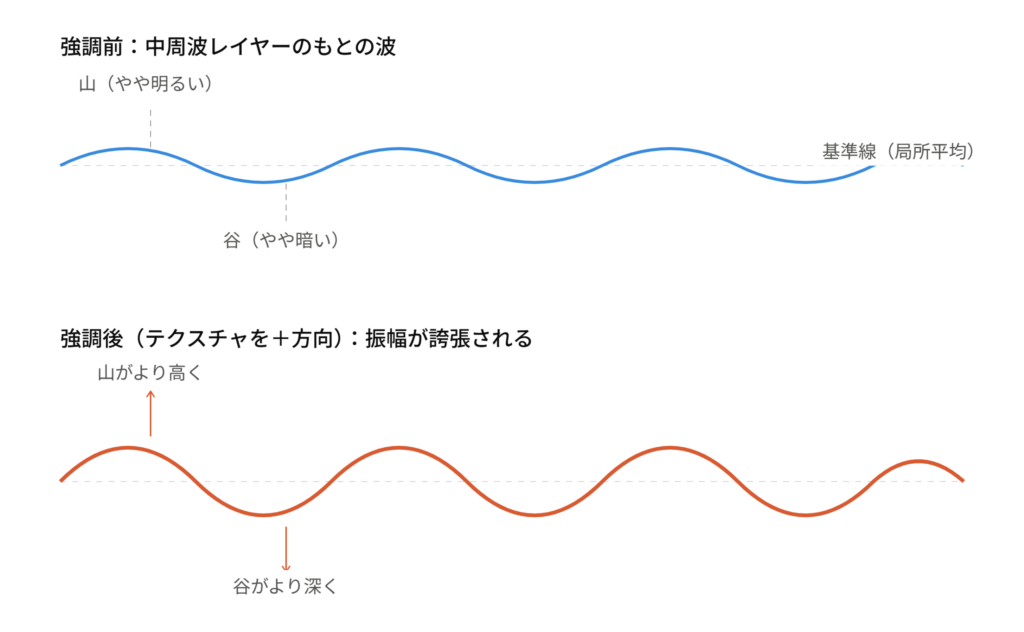
③ 3つの層を合成させて完成
中周波層への処理が終わったら、元の高周波・低周波の層と合体させて最終的な画像を出力します。
出力画像=低周波レイヤー+(係数×中周波レイヤー)+高周波レイヤー係数がテクスチャスライダーの値に対応します。プラス側に動かすと中周波の凹凸が強調され、マイナス側に動かすと中周波の凹凸が平滑化されます。この式を見ると明らかなように、高周波と低周波の成分はスライダーの値に関わらず係数1のまま出力に持ち越されるため、ノイズの量も全体的なトーンも変化しません。
シャープとの違い
プラス方向への操作はシャープと似た効果に見えますが、両者の違いが最も顕著に現れるのはマイナス方向です。
シャープの適用量を下げても、それはシャープ処理を弱めているだけなので、画像は元の状態に近づくだけです。一方でテクスチャをマイナス方向に動かすと、中周波の凹凸を積極的に平滑化するため、肌や水面のような質感がなめらかになります。ポートレートレタッチで毛穴や肌荒れを目立たなくする場合に有効です。
また、シャープのディテールスライダーを高めに設定した場合と、テクスチャをプラス方向に動かした場合を比較すると、前者はノイズも一緒に強調されるのに対し、後者は高周波成分に触れないためノイズが増幅されません。毛並みや岩肌の質感を強調したいが、ノイズは増やしたくないという場面では、テクスチャの方が適した操作になります。
実践:テクスチャの設定例
動物(皮膚の質感)
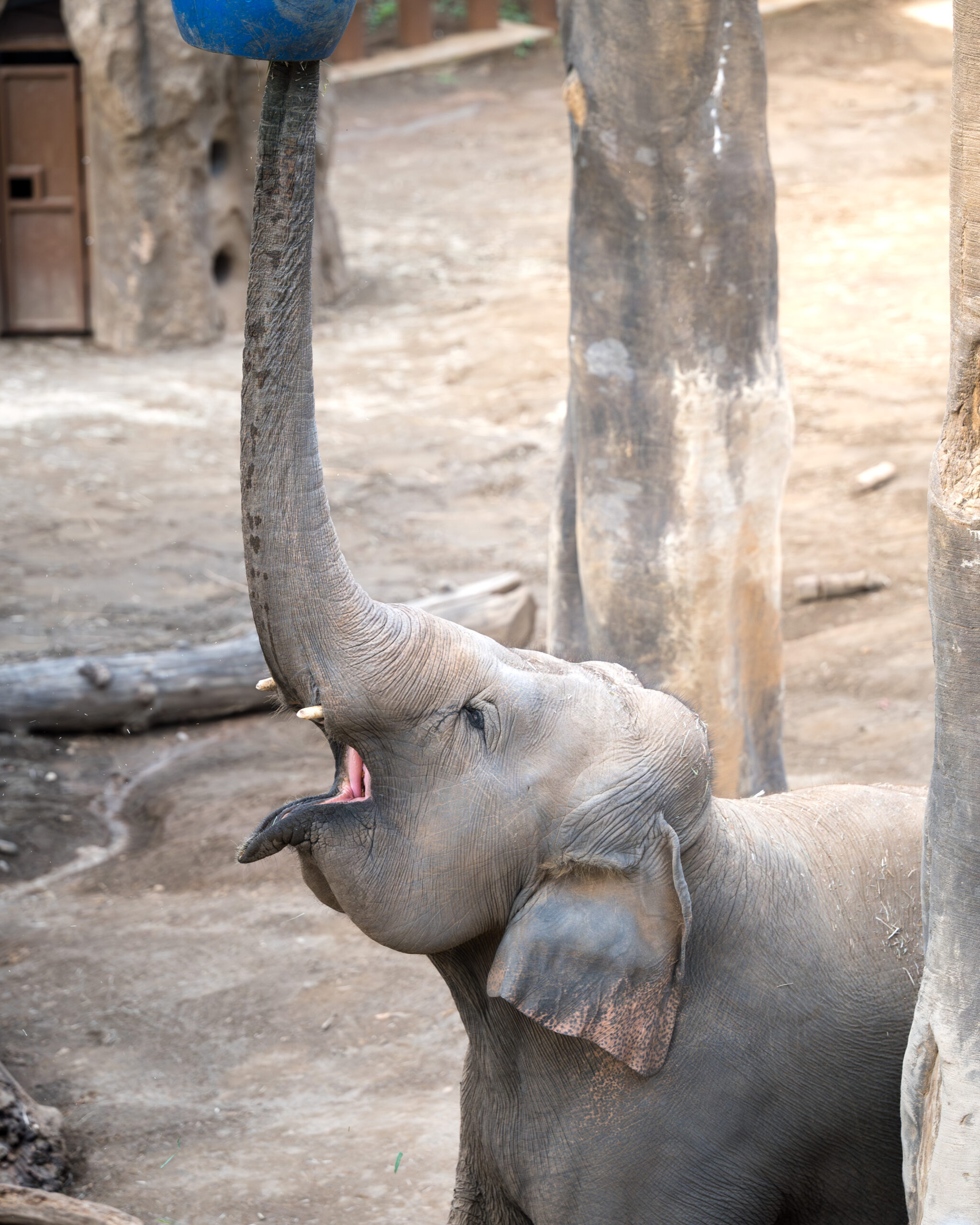
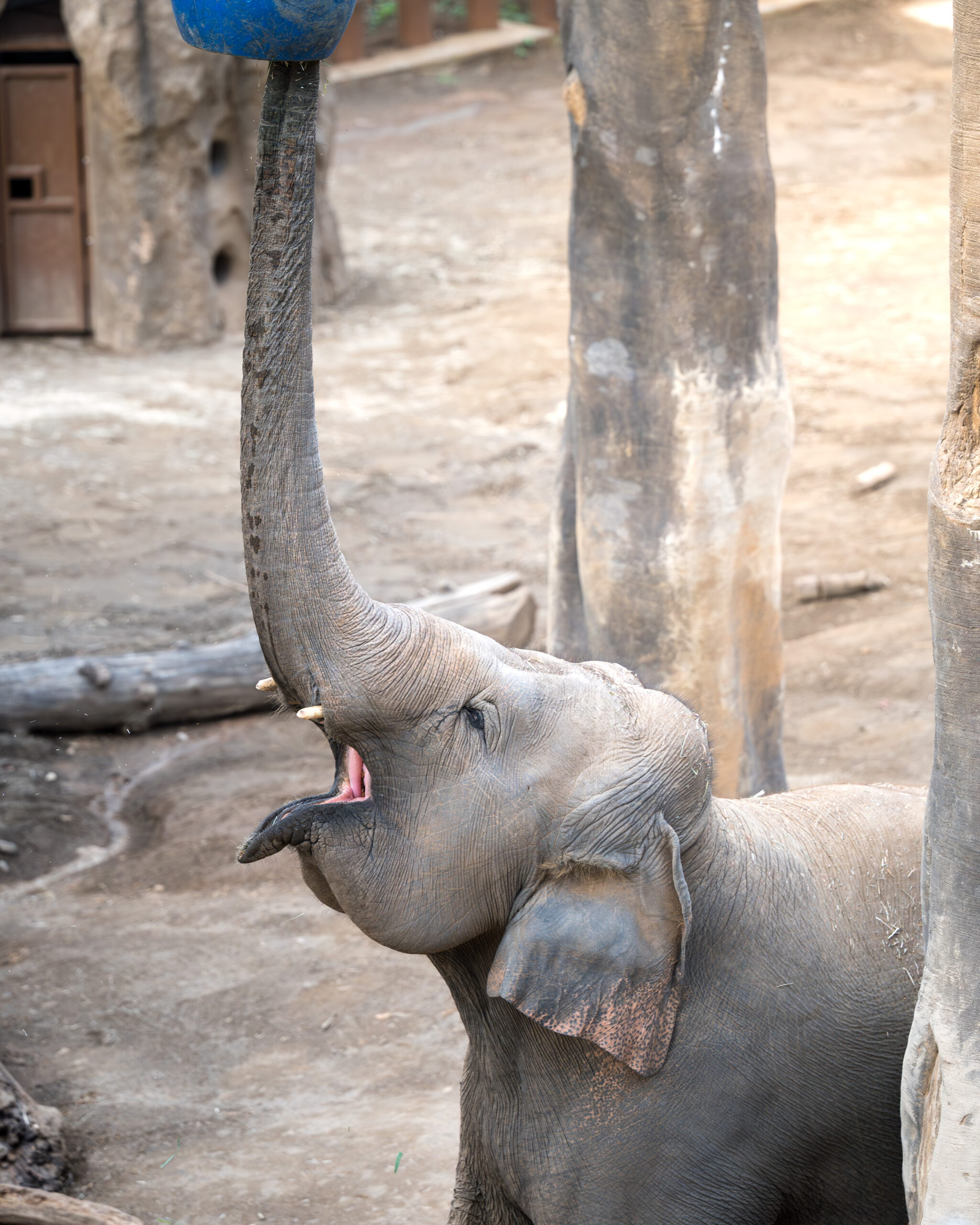
テクスチャは皮膚が見えている動物の現像にも効果があります。以下の例は象ですが、象のような皮膚にゴツゴツとした質感がある場合にはテクスチャを上げることでその質感を強調し、象の力強さやインパクトを強めることができます。
以下の写真では象へのマスクをかけたうえで、テクスチャを適用しています。テクスチャの適用によってモヤっとした印象だった象の皮膚にメリハリがつき、はっきりとした印象になりました。
水面・空(スムージング用途)
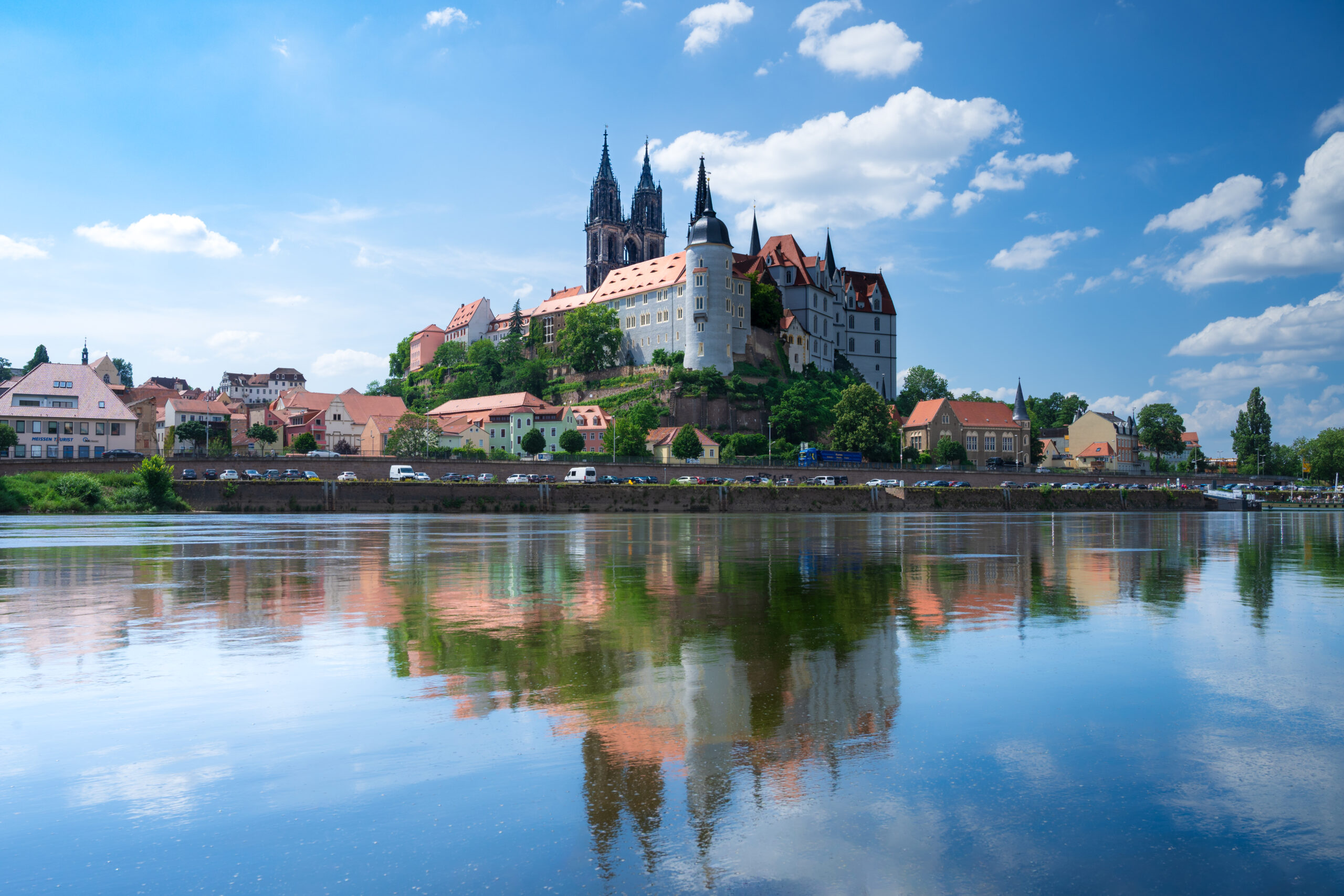
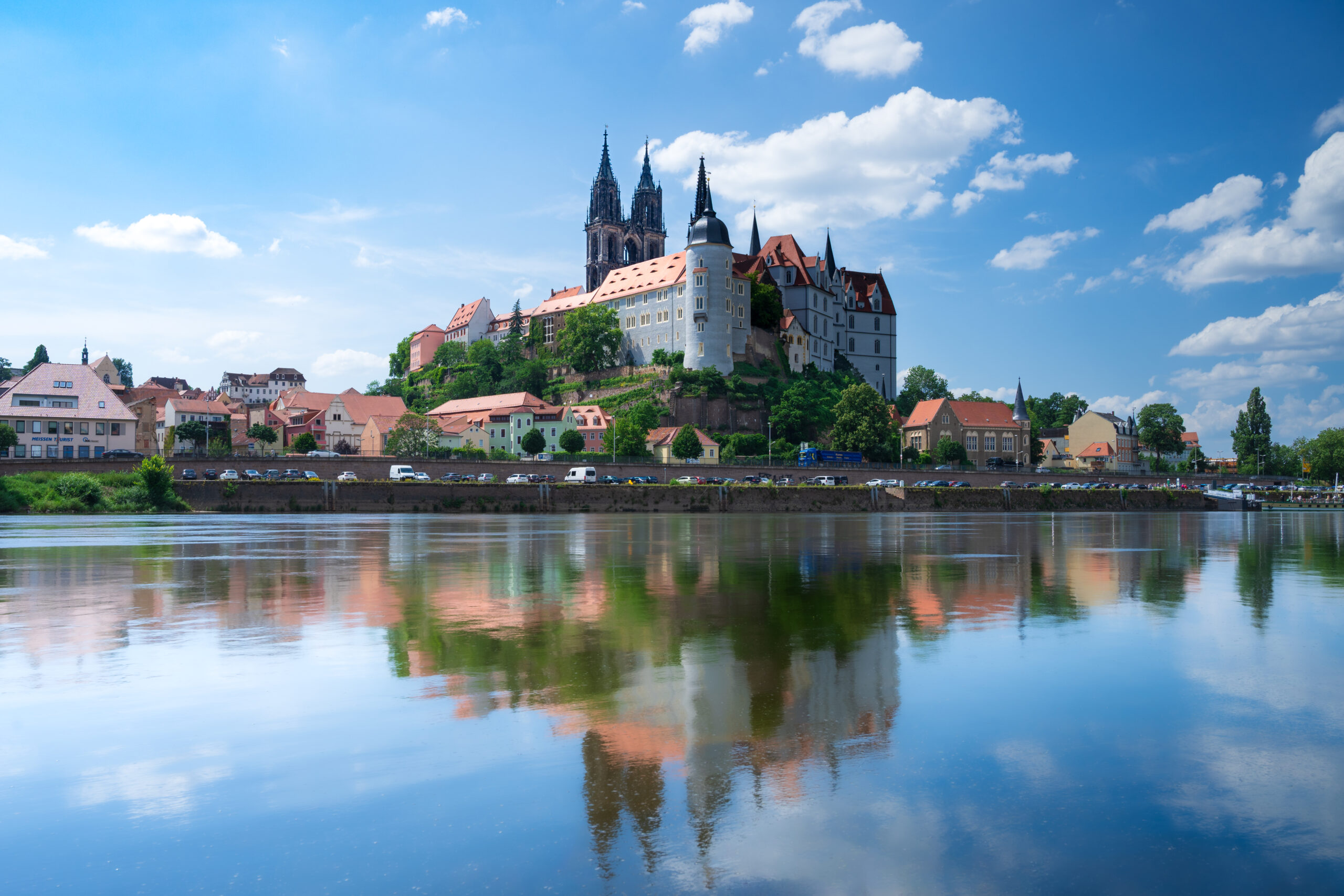
テクスチャのマイナス方向の活用例として、水面の細かいさざ波や空のバンディングノイズを目立たなくする用途があります。この場合、明瞭度や彩度に影響を与えずに中周波の凹凸だけを抑制できるため、他のスライダーでは代替しにくい処理です。
この写真では影響範囲を絞り込むため水面にのみマスクをして、水面に対してのみテクスチャの効果をのせています。被写体はあくまで画面中央の城なので、水面に波があったり、風景が詳細に写り込んでしまうとどこを見ればよいのかわかりにくい視線がブレる写真になってしまいます。テクスチャを下げることで水面が滑らかになり、被写体に視線を誘導できるようになります。
明瞭度の仕組みと効果
明瞭度とは何か
明瞭度を一言で説明すると、被写体の輪郭付近のミッドトーンに対して、広いスケールのローカルコントラストを加える処理です。
シャープが数ピクセル幅のエッジを鋭くし、テクスチャが数ピクセル〜数十ピクセル規模の表面の凹凸を制御するのに対し、明瞭度はさらに広いスケール、具体的には数十〜数百ピクセル単位の輝度変化を処理対象とします。そのため、明瞭度を上げると個々のエッジが際立つというより、被写体全体のボリューム感や存在感が増したように見えます。
明瞭度の仕組み
① 大きなスケールでの差分抽出
シャープのアンシャープマスクと処理の骨格は似ていますが、明瞭度では使用するガウシアンブラーのぼかし半径が桁違いに大きくなります。
シャープでは0.5〜3px程度のぼかし半径を使うのに対し、明瞭度では画像の解像度に応じて数十〜数百ピクセル単位の半径でぼかした画像を生成します。この大きくぼかした画像との差分を元画像から取り出すと、低周波から中周波にかけての広い帯域の輝度変化が差分として抽出されます。
② ミッドトーンだけに差分を適用する
明瞭度のもう一つの重要な特徴は、抽出した差分を画像全体に均一に加算せず、ミッドトーン(中間輝度)の領域にだけ選択的に作用させる点です。
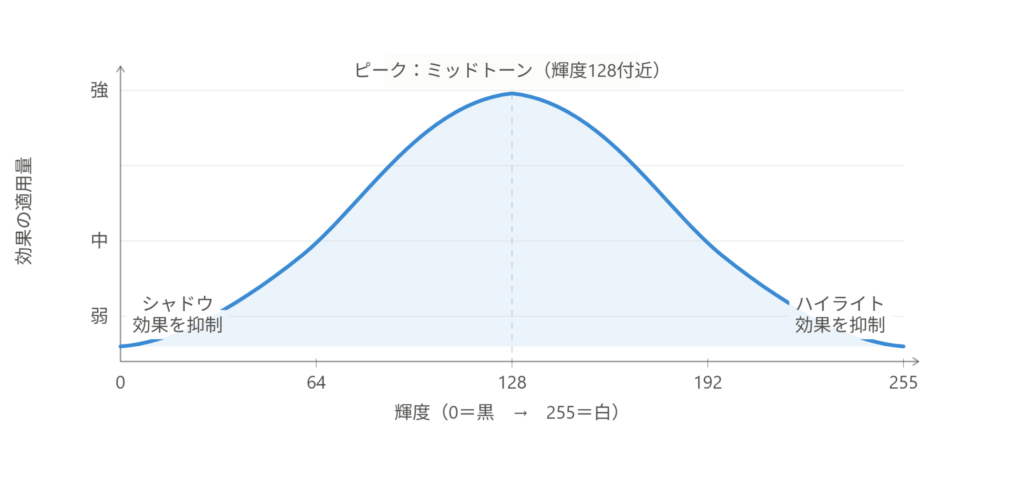
具体的には、各ピクセルの輝度値に応じて差分の加算量に重み付けをします。輝度が中間帯(ミッドトーン)のピクセルには強く差分を加算し、輝度が極端に高い(ハイライト)または極端に低い(シャドウ)のピクセルへの加算は抑制します。
なぜこのような処理をするかというと、ハイライトやシャドウに強くコントラストを加えてしまうと、すでに白飛び・黒つぶれしている領域がさらに劣化するためです。明瞭度は立体感を引き出すことを目的としているため、トーンの情報がきちんと残っているミッドトーン部分にだけ差分を適用する設計になっています。
③ 差分の加算
重み付けされた差分を元画像に加算して出力します。
出力画像=元画像+(明瞭度係数×ミッドトーン重み付き差分マスク)結果として、被写体の輪郭付近には比較的広い幅のハローが発生します。シャープのハローが1〜数ピクセル幅の細い縁取りとして現れるのに対し、明瞭度のハローは数十ピクセル単位の緩やかな輝度変化として現れます。適度な範囲であれば立体感の強調として自然に見えますが、過剰に適用すると輪郭付近が全体的に白く光っているような、いわゆるグロー効果のような不自然な仕上がりになります。
マイナス方向に動かした場合は、ミッドトーンのローカルコントラストが低下し、靄がかかったような柔らかな印象になります。工夫次第で霧や朝もやの写真で雰囲気を出す使い方などもできると思います。
実践:明瞭度の設定例
動物の全身写真
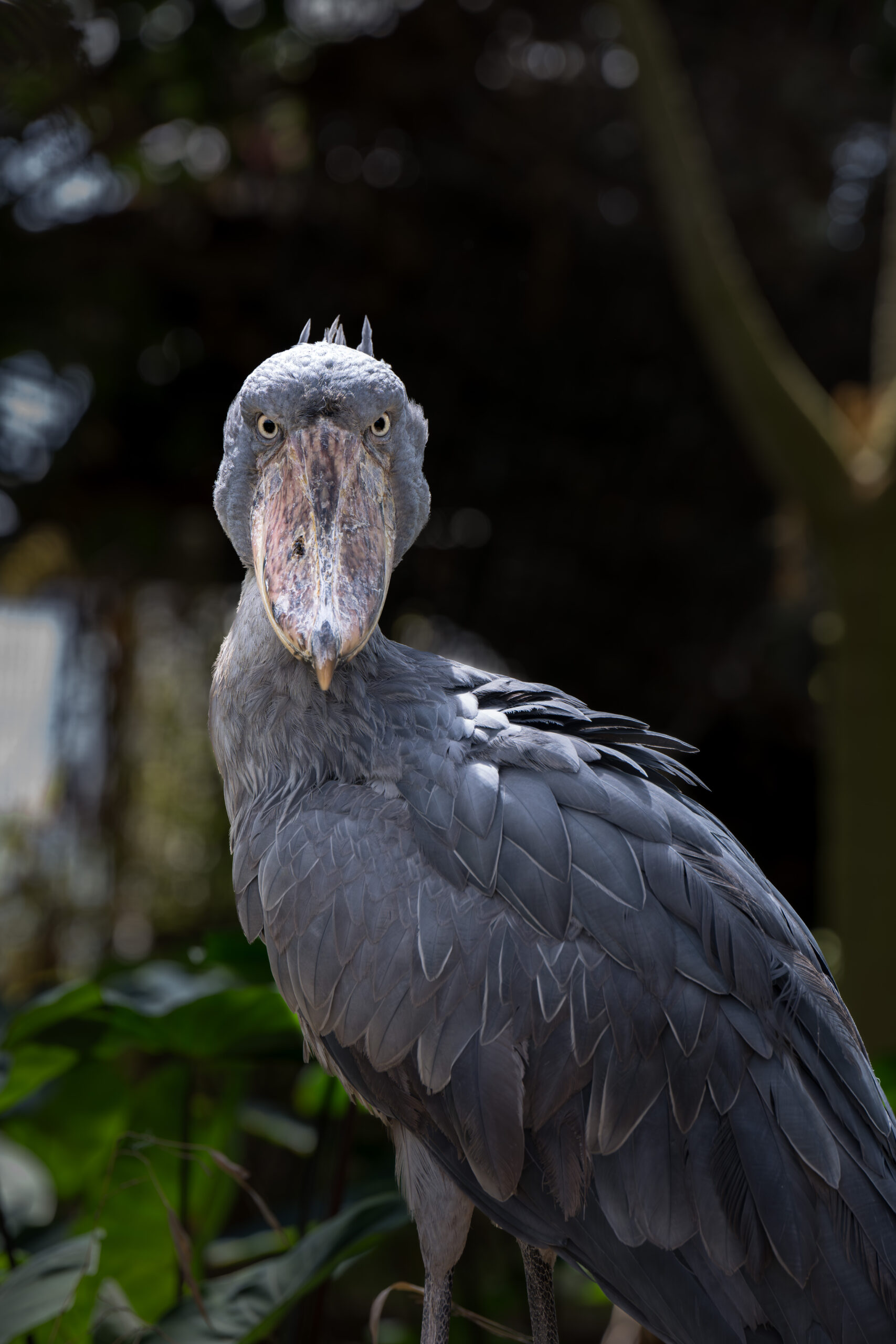
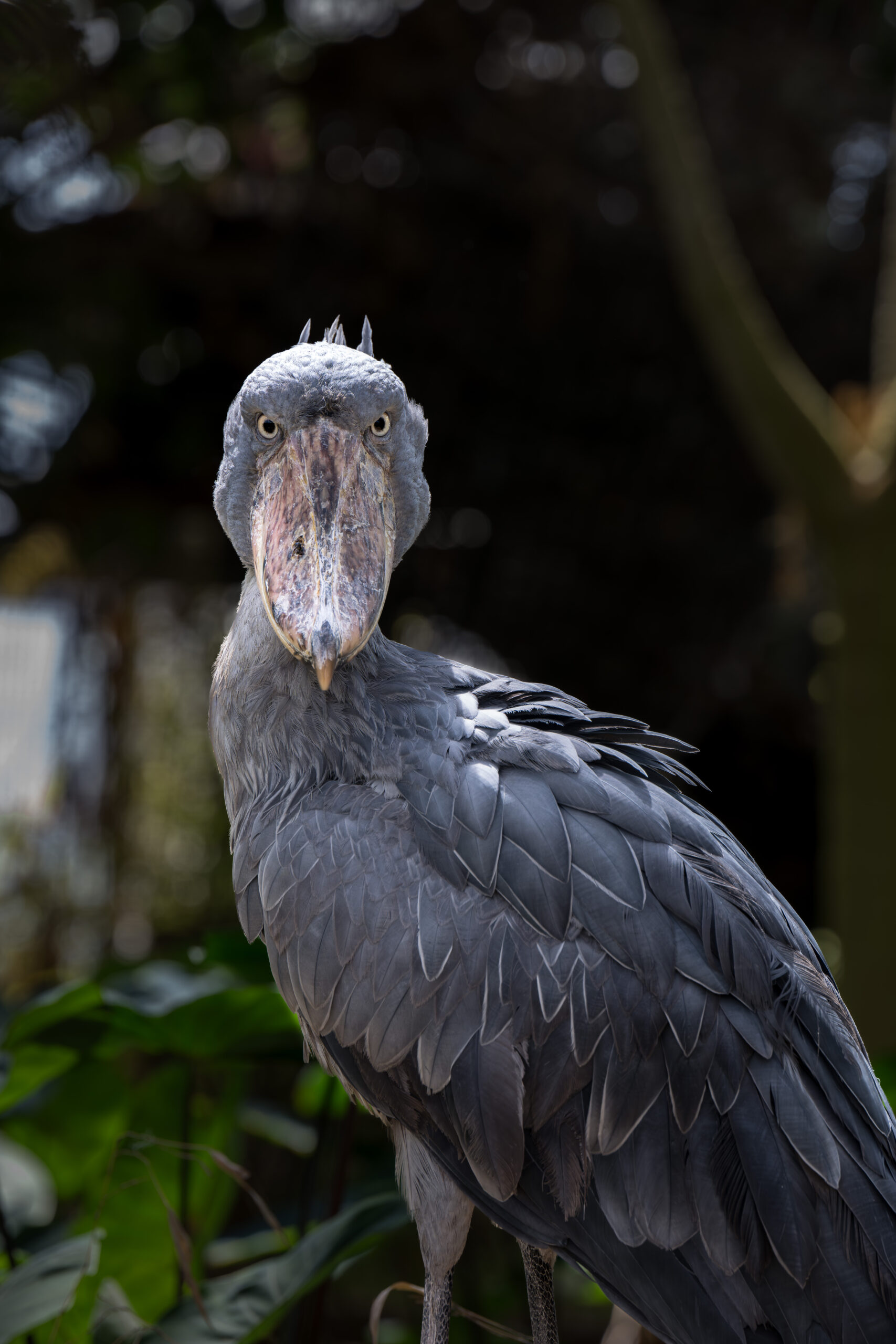
動物の写真では、顔アップの場合シャープが主に使われるかと思いますが、全身が写った引きの構図では明瞭度も使いながら現像するのがおすすめです。アップの写真にあるような毛1本1本よりも体全体の立体感や毛並みのボリューム感を表現するのに有効となります。
以下の写真ではハシビロコウの胴体部分を対象に明瞭度をプラスにしています。これによって羽ごとの境界が強調されて立体感が出ています。
背景ボケのある写真
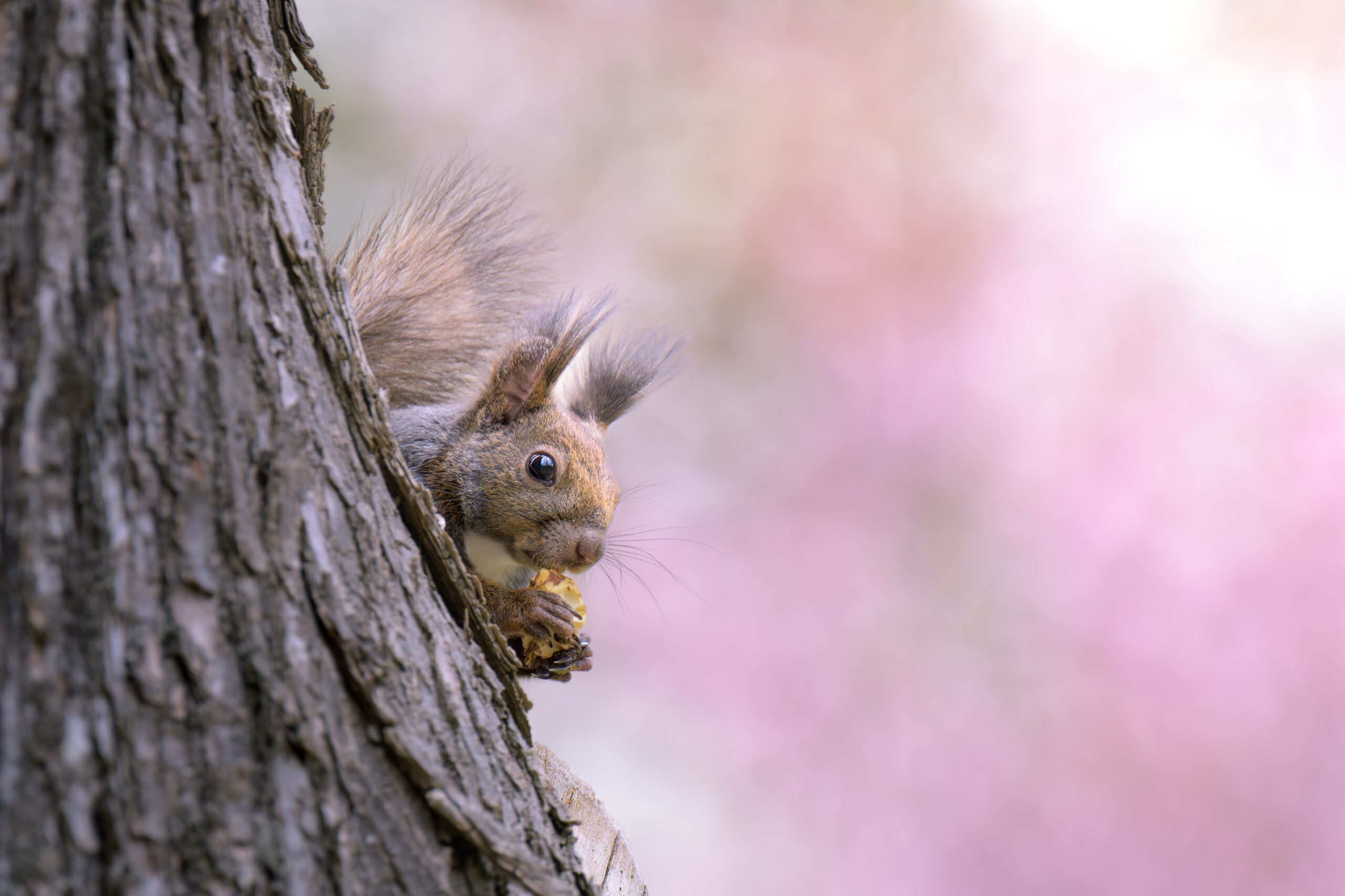
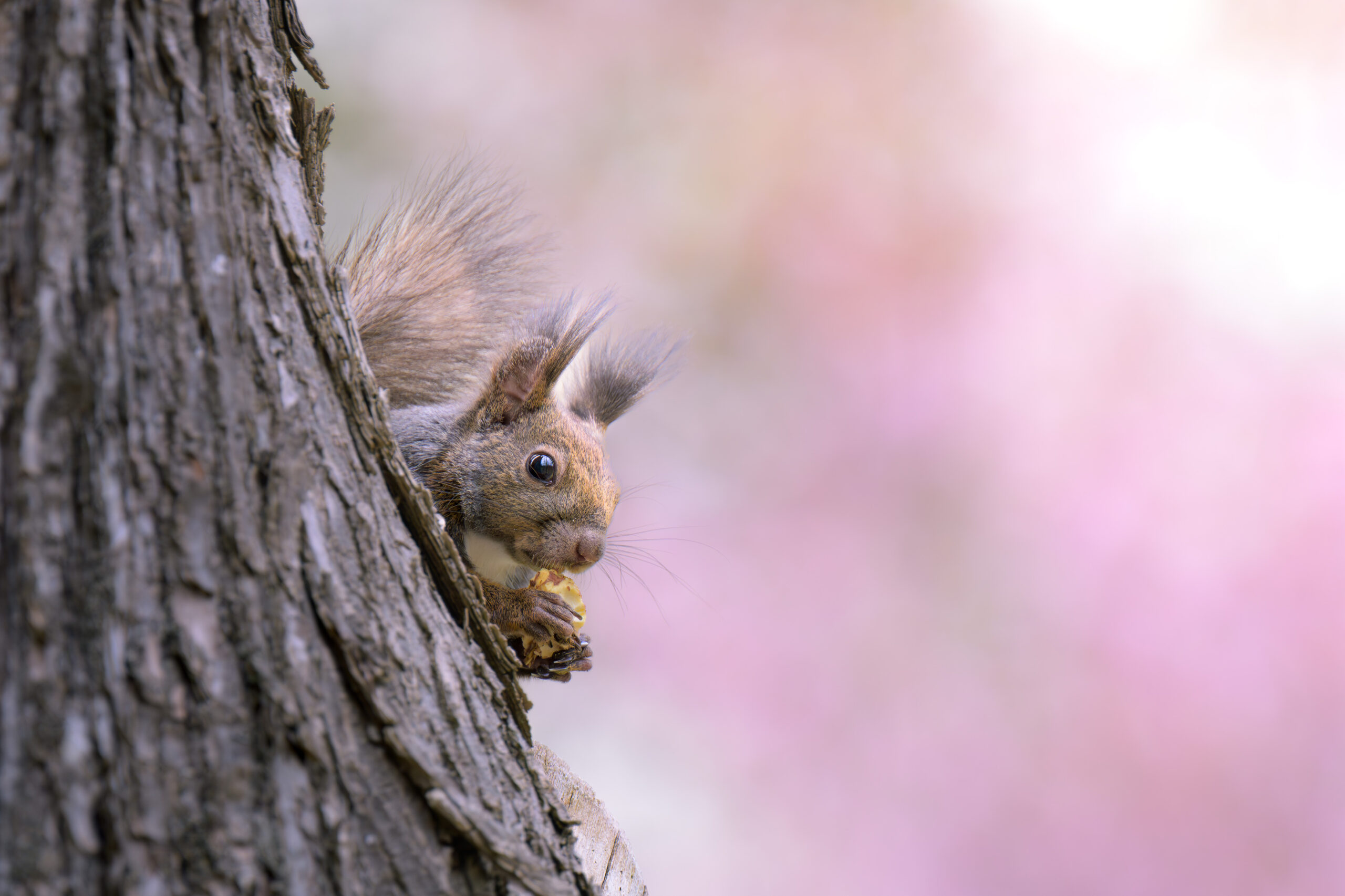
明瞭度はテクスチャ同様マイナス方向への調整も有用です。スライダーをマイナス側に動かすとミッドトーンのローカルコントラストが低下し、輪郭がふわりと溶け込んだような雰囲気になります。そのため、背景ボケに対して明瞭度をマイナスに適用すれば柔らかい背景ボケを作ることができます。
以下の写真では背景ボケになっている梅の花だけを対象にして明瞭度をマイナスにしています。もともとは梅の花の粒感が残っていましたが、明瞭度をマイナスでかけることで輪郭がより曖昧になり柔らかいボケになっています。
まとめ
この記事では、シャープ・テクスチャ・明瞭度の3つのパラメーターを解説しました。
3つのツールはいずれも画像の鋭さや質感に関わりますが、それぞれが処理対象とする周波数帯が異なります。シャープは高周波のエッジ情報を差分マスクで抽出して加算する、テクスチャは中周波層だけを分離して局所コントラストを操作する、明瞭度は広いスケールの差分をミッドトーンに限定して加算する、という処理の違いがあります。
この違いは、どのツールをどの場面で使うかという判断に直結します。
- 羽毛や毛並みの繊維レベルのディテールを引き出したい → シャープ
- 岩肌や樹皮の表面の凹凸感を強めたい、または肌を滑らかに見せたい → テクスチャ
- 被写体全体のボリューム感や立体感を出したい、あるいは霧感や柔らかい光の雰囲気を出したい → 明瞭度
実際の現像では、これらを組み合わせて使うことがほとんどですが、これらの違いや効果を理解した上で使うことでより狙った表現ができるようになると思います。


コメント